



1、系统安装准备
银河麒麟系统镜像文件下载官网https://www.kylinos.cn/
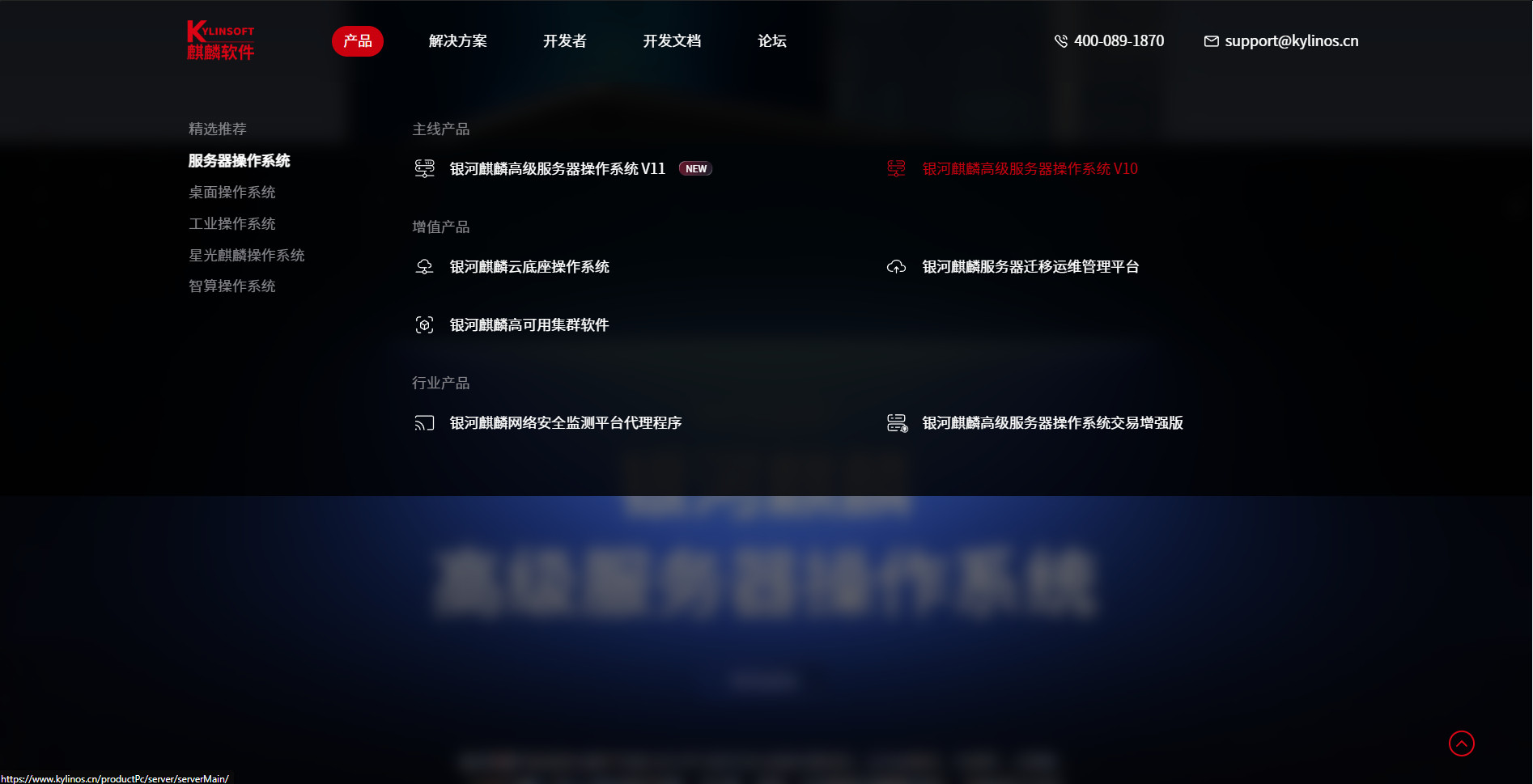
选择产品,查看需要下载的镜像包版本
点击申请试用,然后跳转地址填写相关信息就可下载

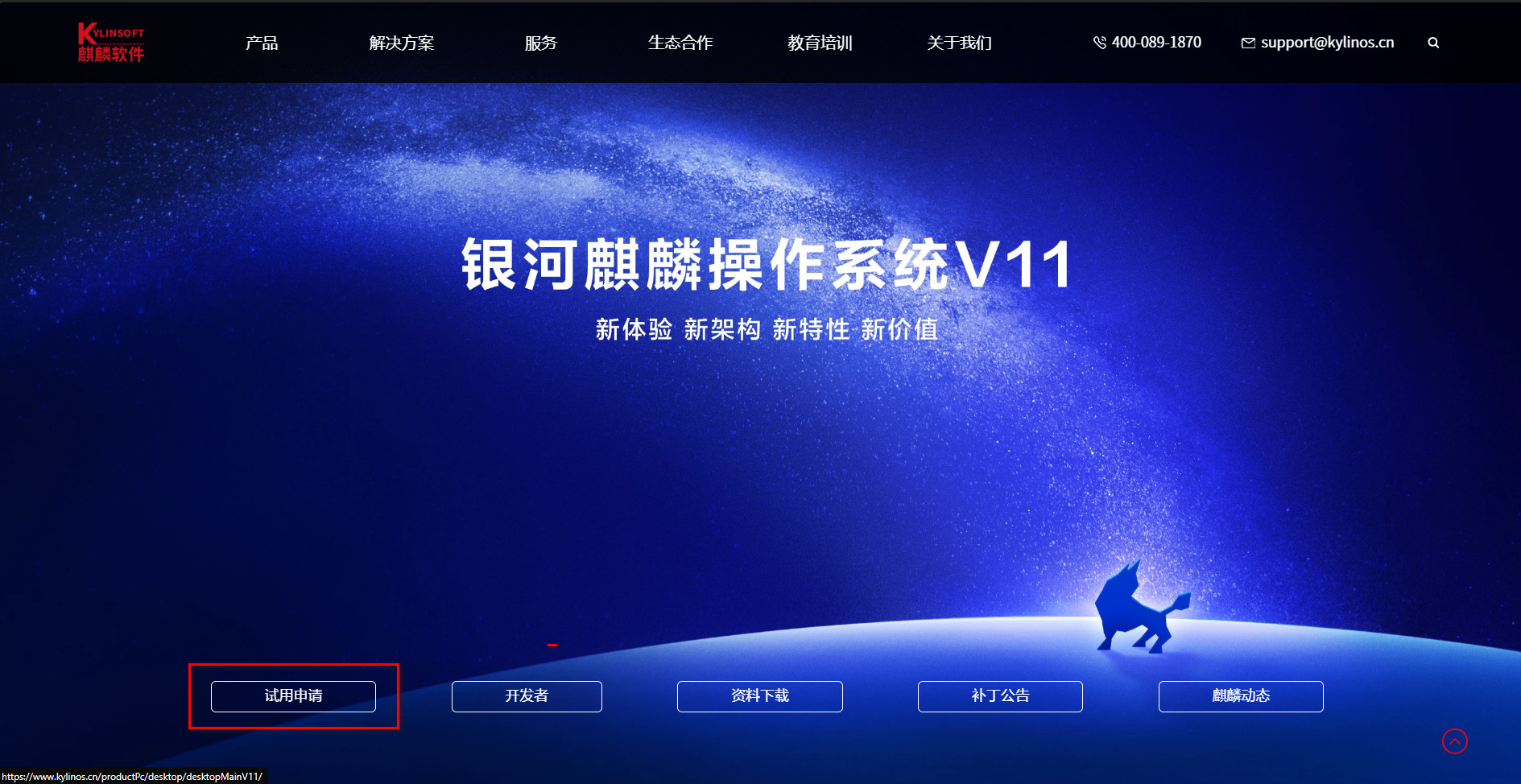
也可以通过此链接下载镜像资源包
2.1在vmvrae里创建虚拟机
该虚拟机我使用的是Kylin-Server-10-SP2镜像包安装系统,
(1)选择自定义安装,点击下一步
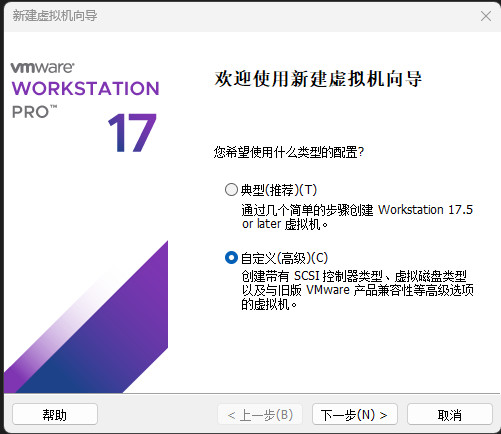
(2)继续选择下一步
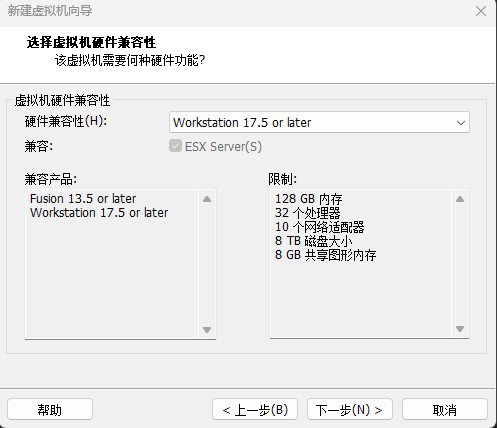
(3)选择稍后安装操作系统,点击下一步
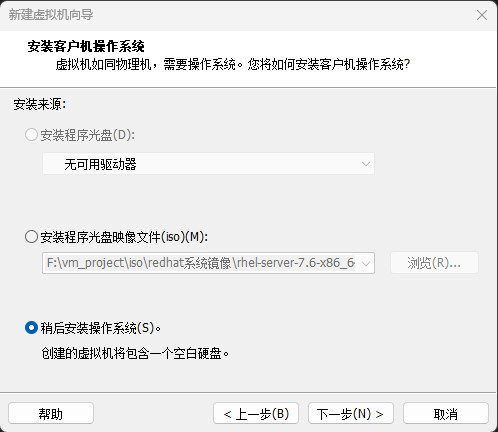
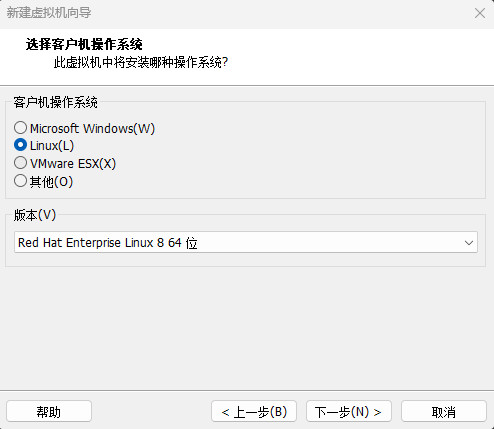
(4)选择操作系统redhat hat linux8,点击下一步
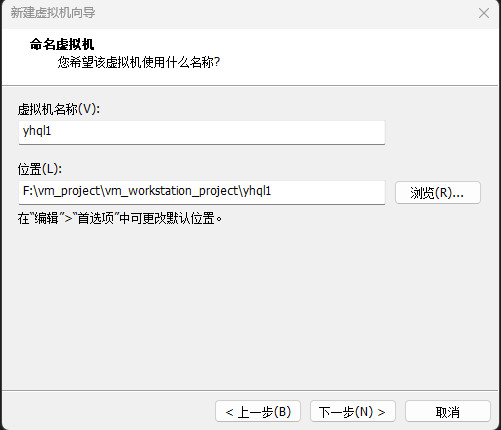
(5)创建虚拟机名称,更改虚拟机存储位置
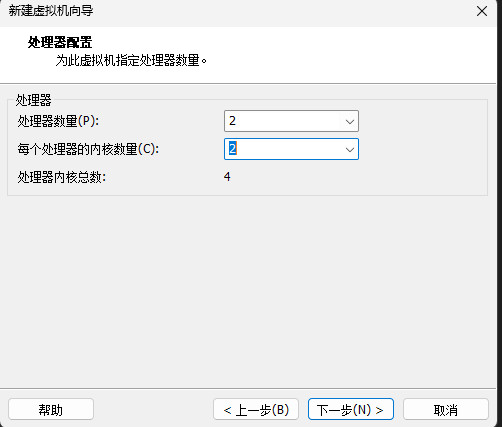
(6)选择cpu处理器数量,点击下一步
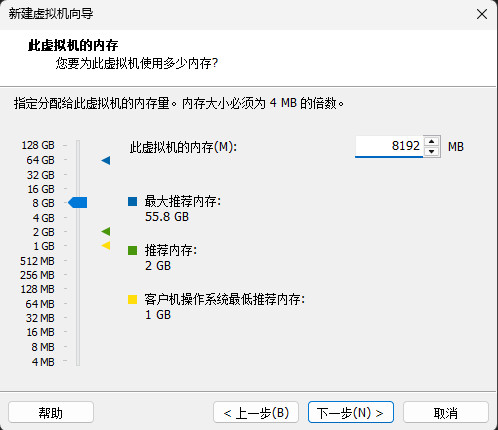
(7)选择内存量,点击下一步
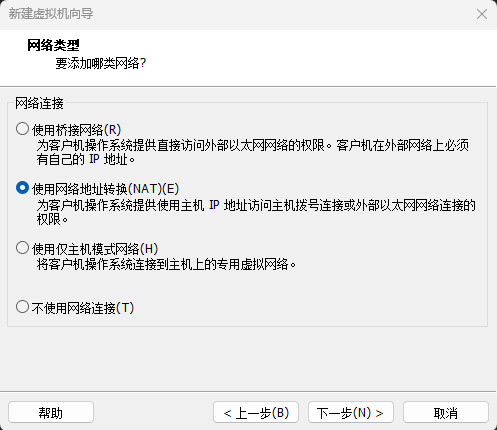
(8)选择网络连接"使用网络地址转换NAT",点击下一步
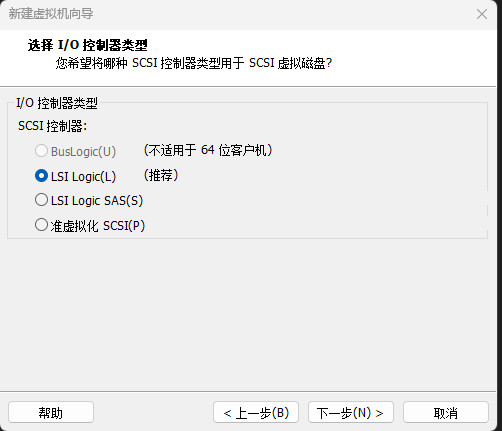
(9)选择LSI Logic控制器,点击下一步
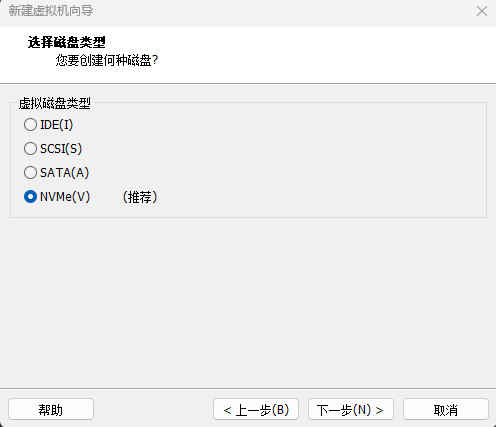
(10)选择NVMe虚拟磁盘,点击下一步
(11)选择创建新的虚拟磁盘,点击下一步
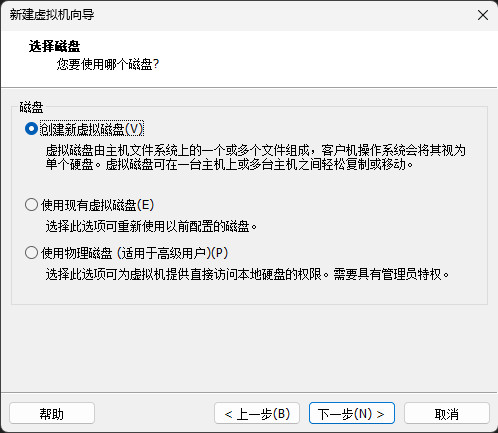
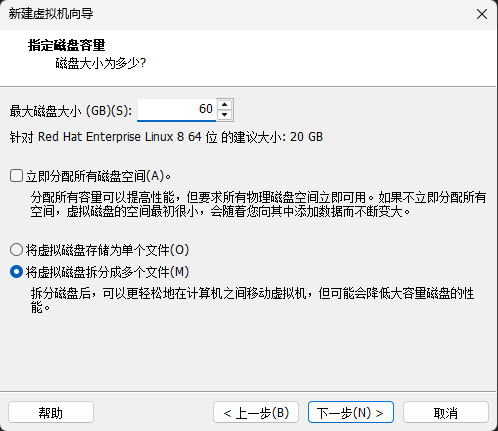
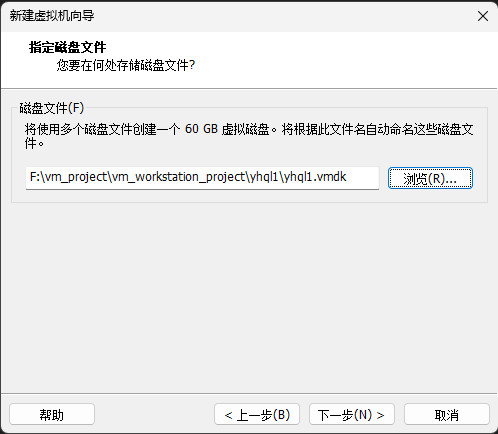
(12)选择存储磁盘文件,点击下一步
(13)选择自定义硬件,在新cd/dvd使用ISO映像文件选择镜像文件,点击下一步
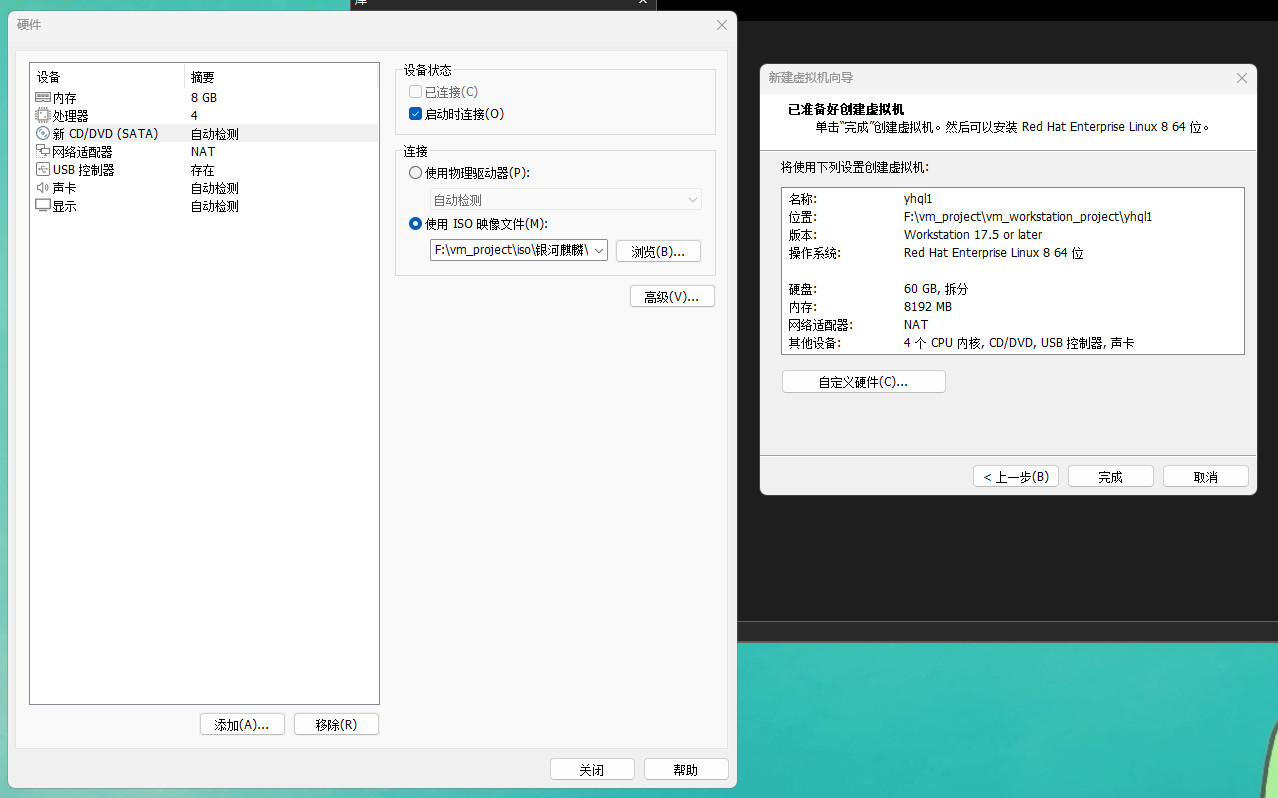
(14)选择完成,开启虚拟机
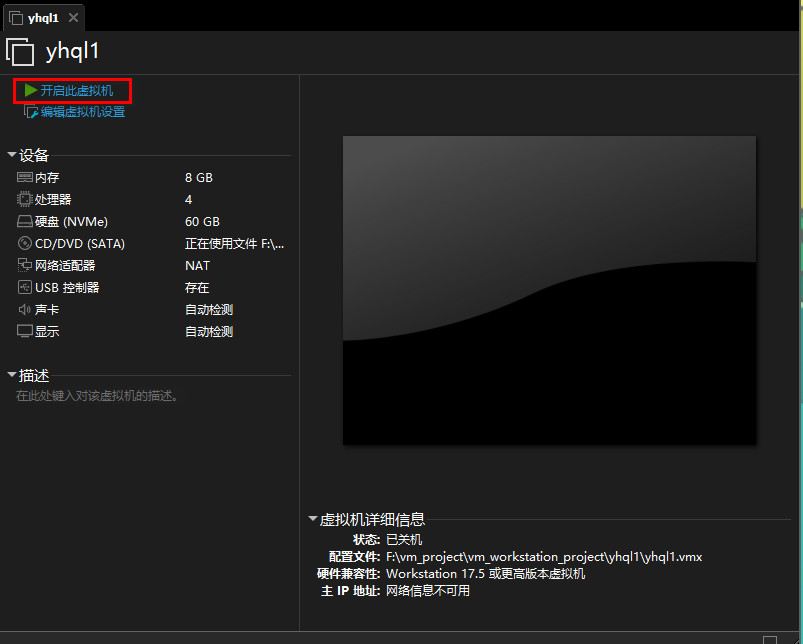
2.2虚拟机部署银河麒麟系统
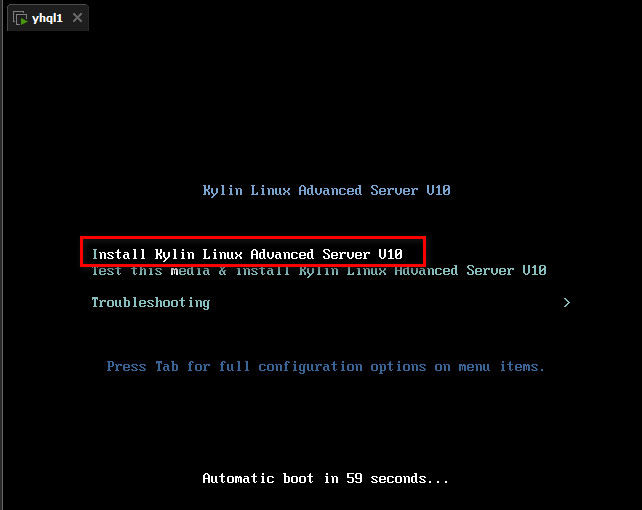
(1)选择第一个,然后按回车键继续
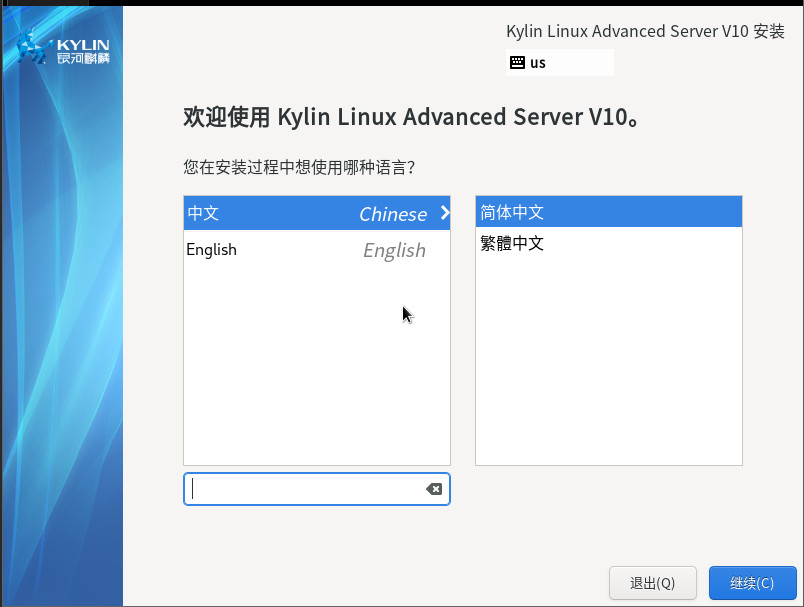
(2)选择中文语言简体中文,然后继续
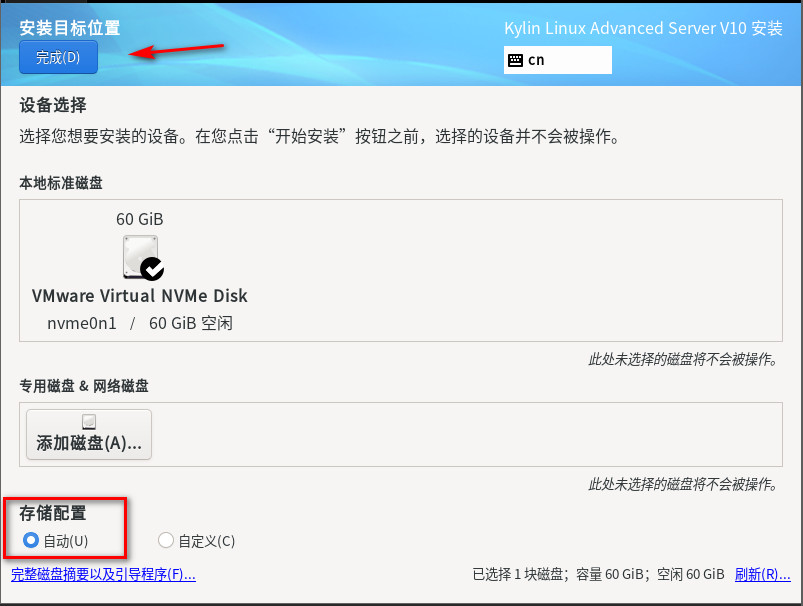
(3)选择安装位置,选择自动安装或者自定义安装
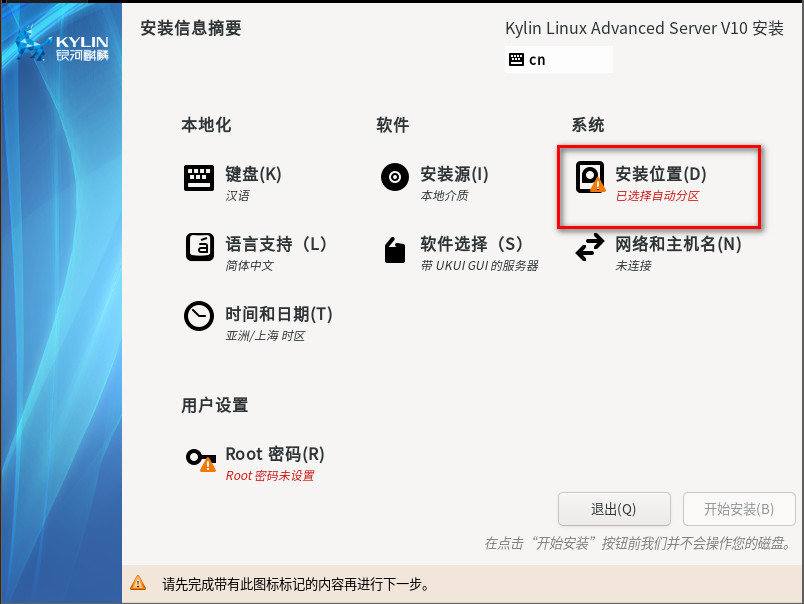
(4)选择自动存储配置,点击完成
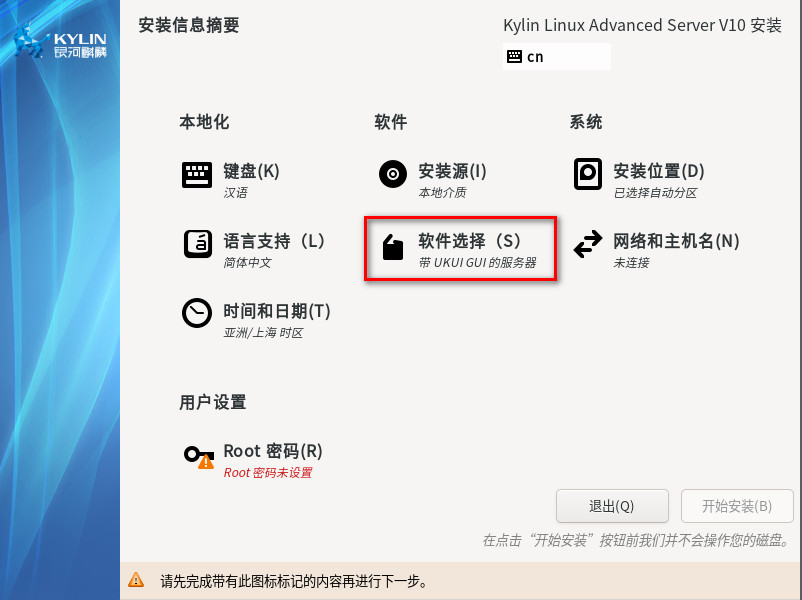
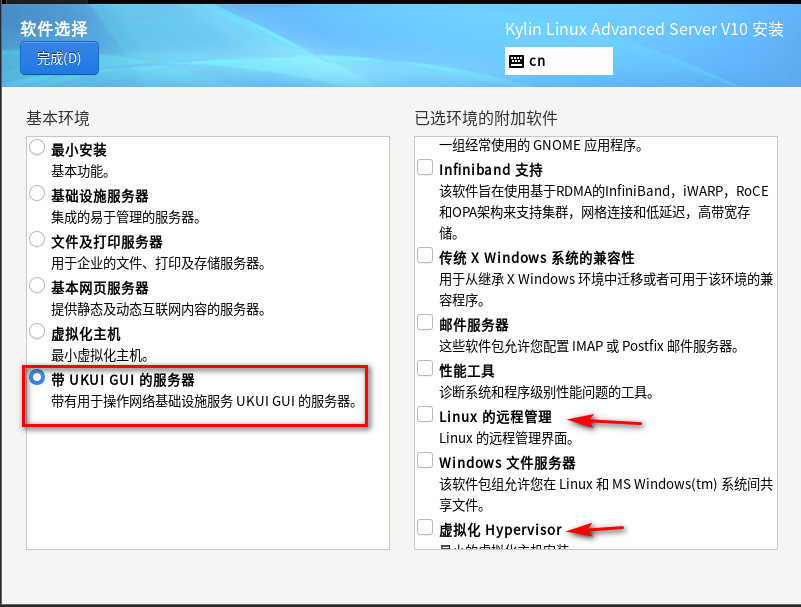
(5)选择软件安装,选择带UKUI GUI的服务器可以添加附件软件,继续完成
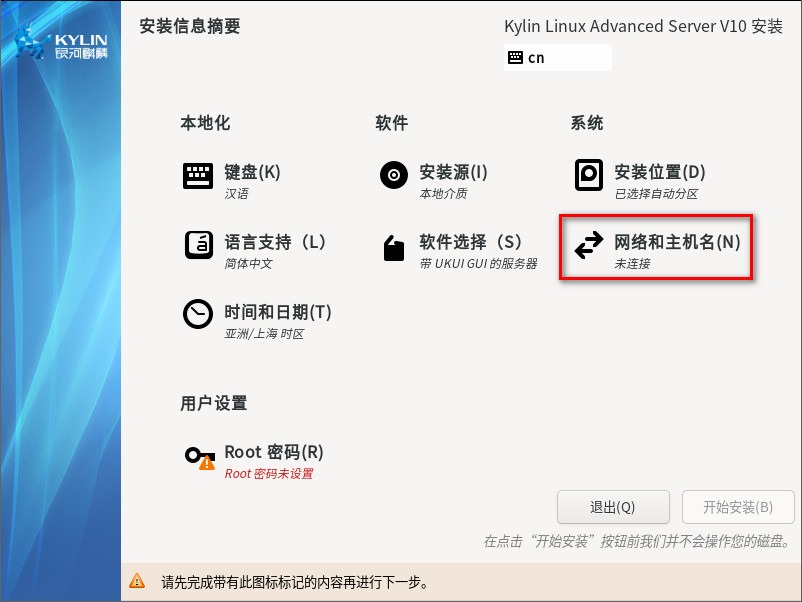
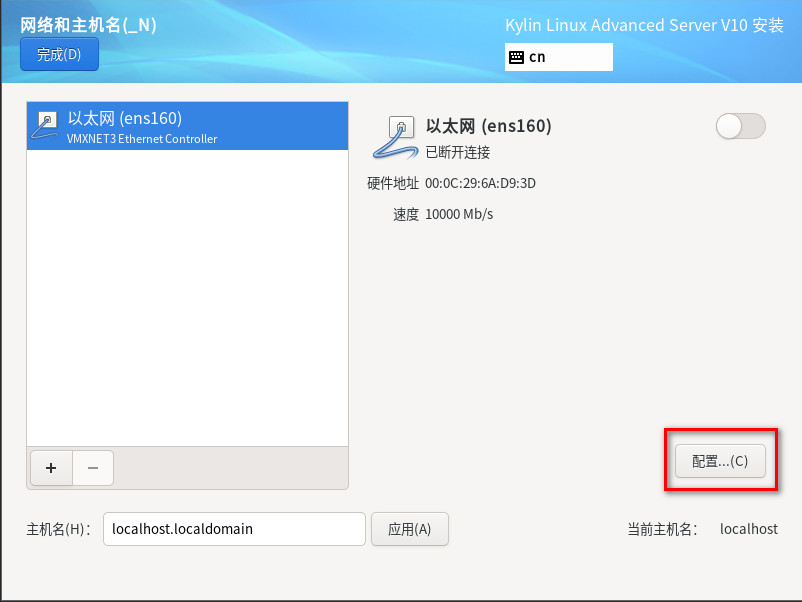
(6)选择网络和主机名,单独配置网络
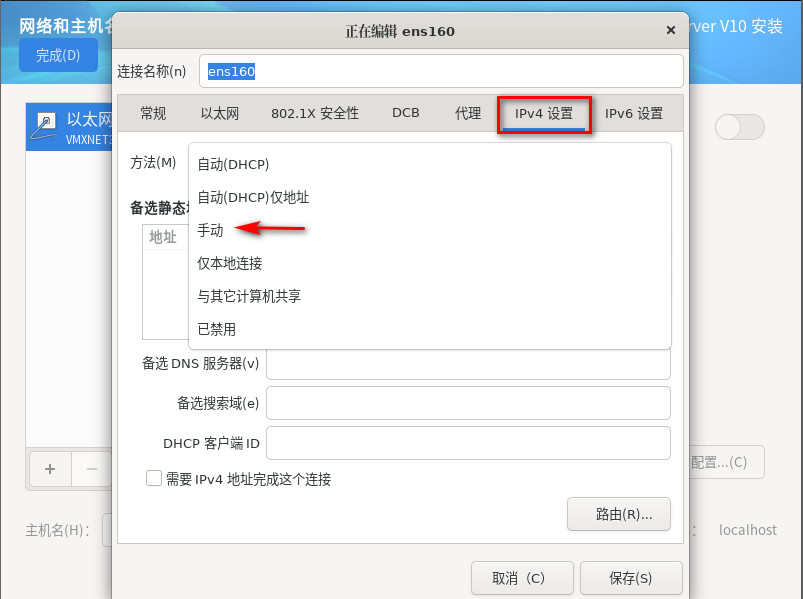
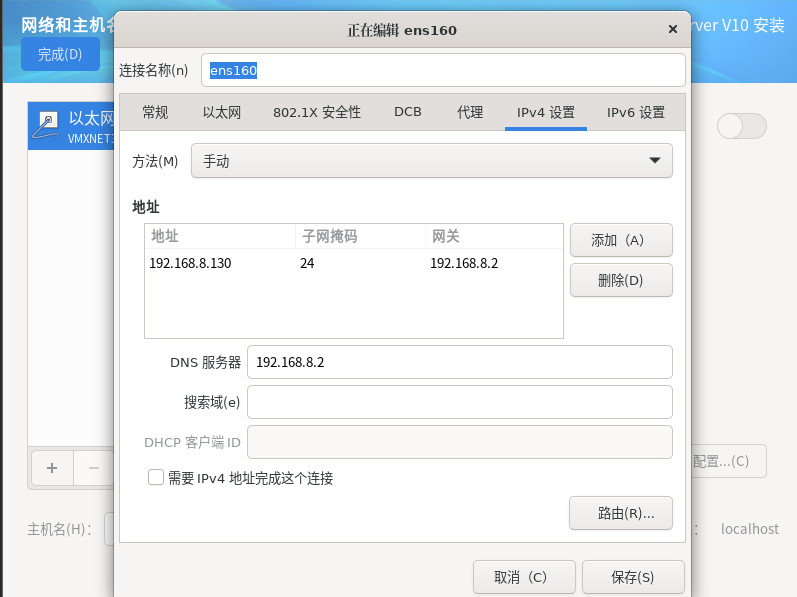
(7)点击配置,手动配置ip地址
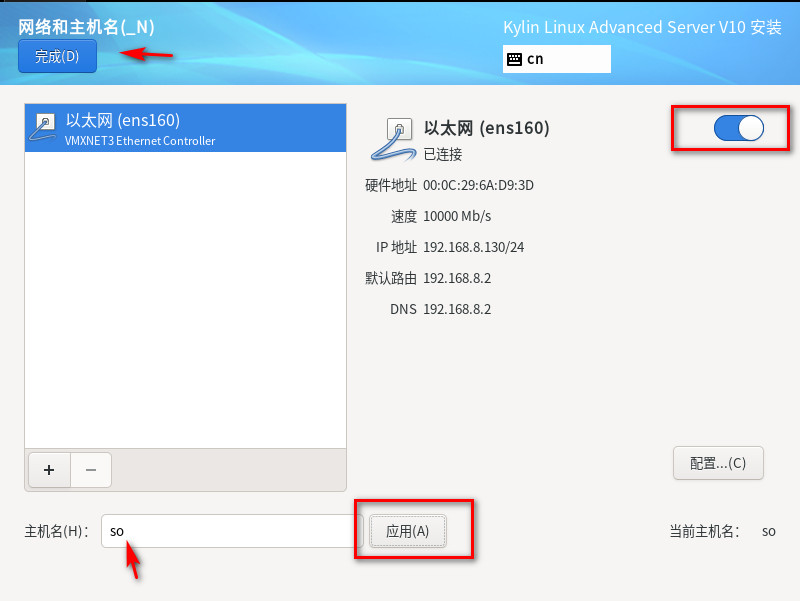
(8)打开网络开关,修改服务器名称点击完成
(9)用户设置root密码
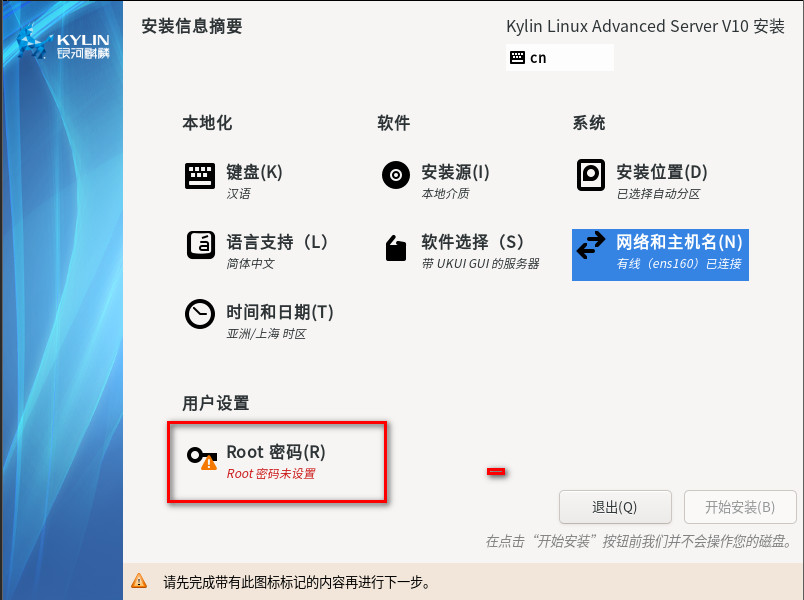
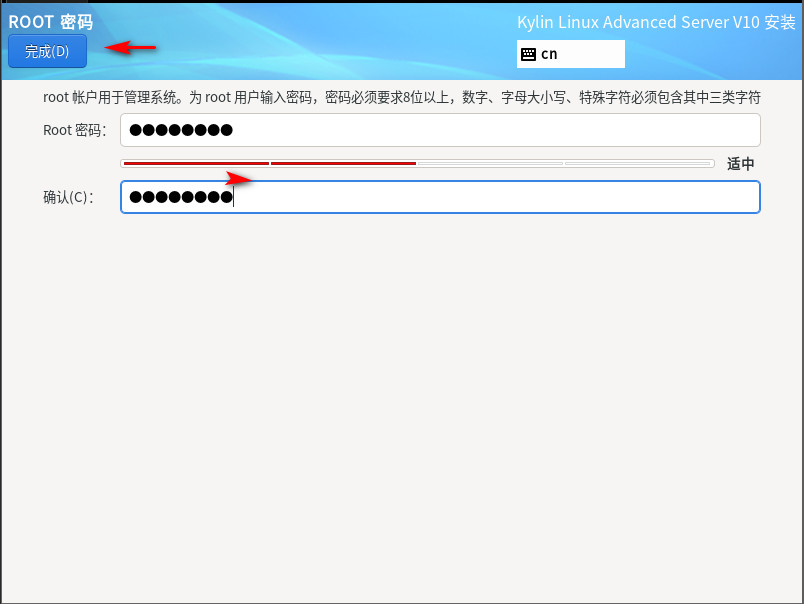
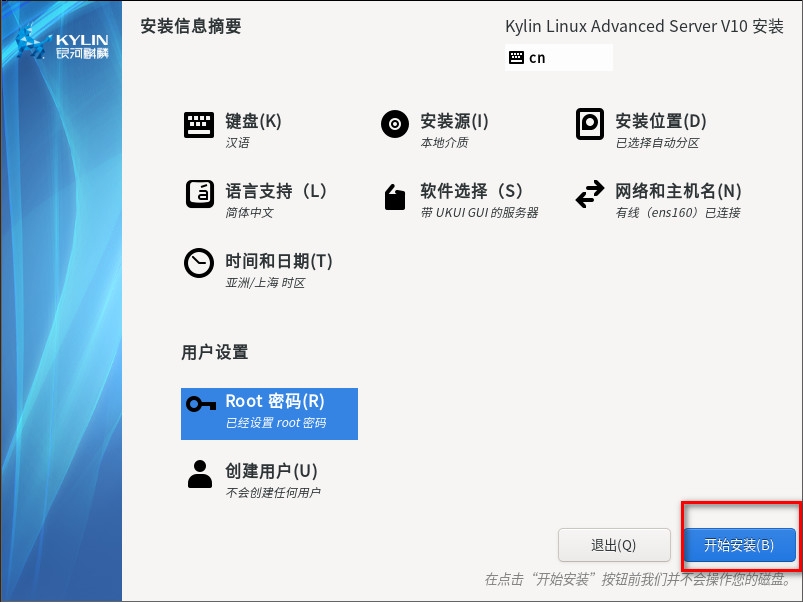
(10)开始安装系统
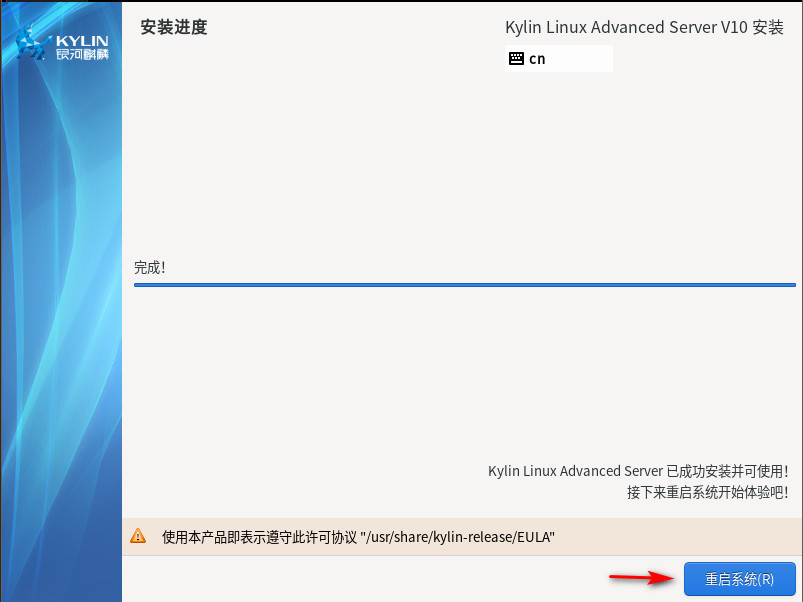
(11)选择重启系统
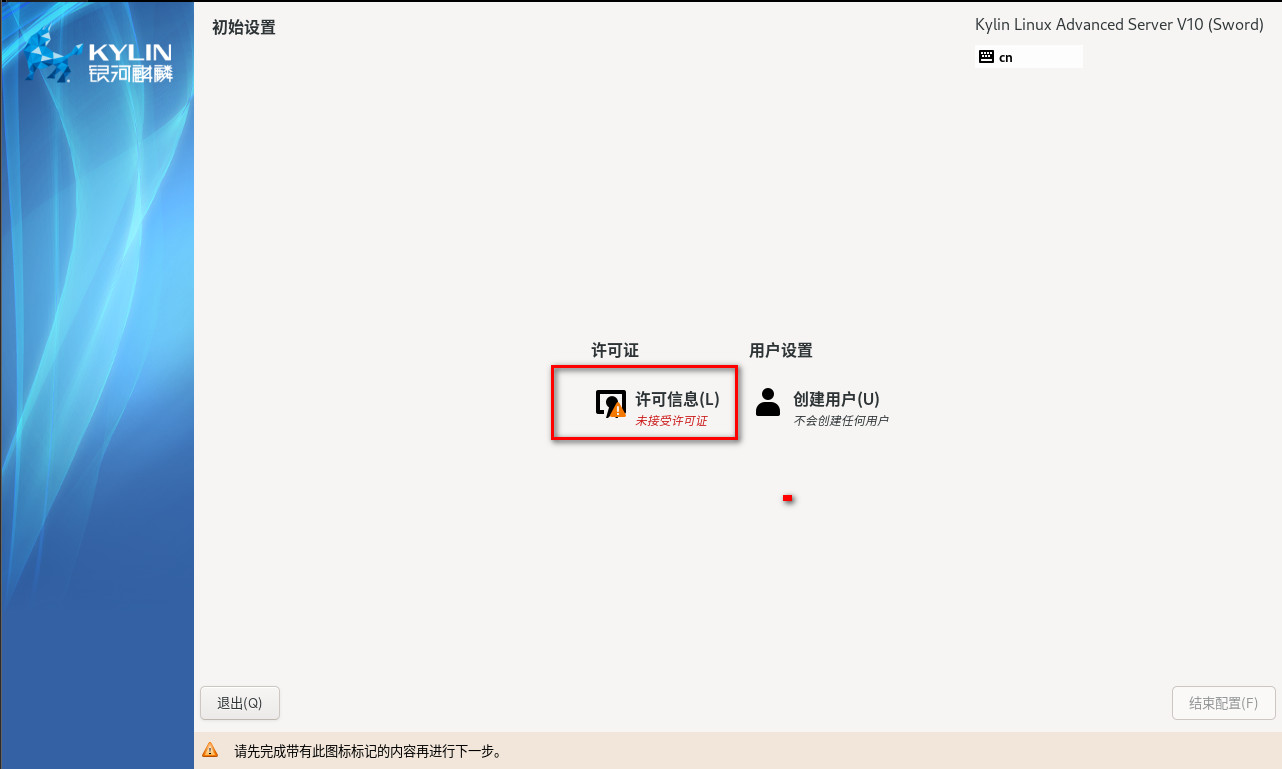
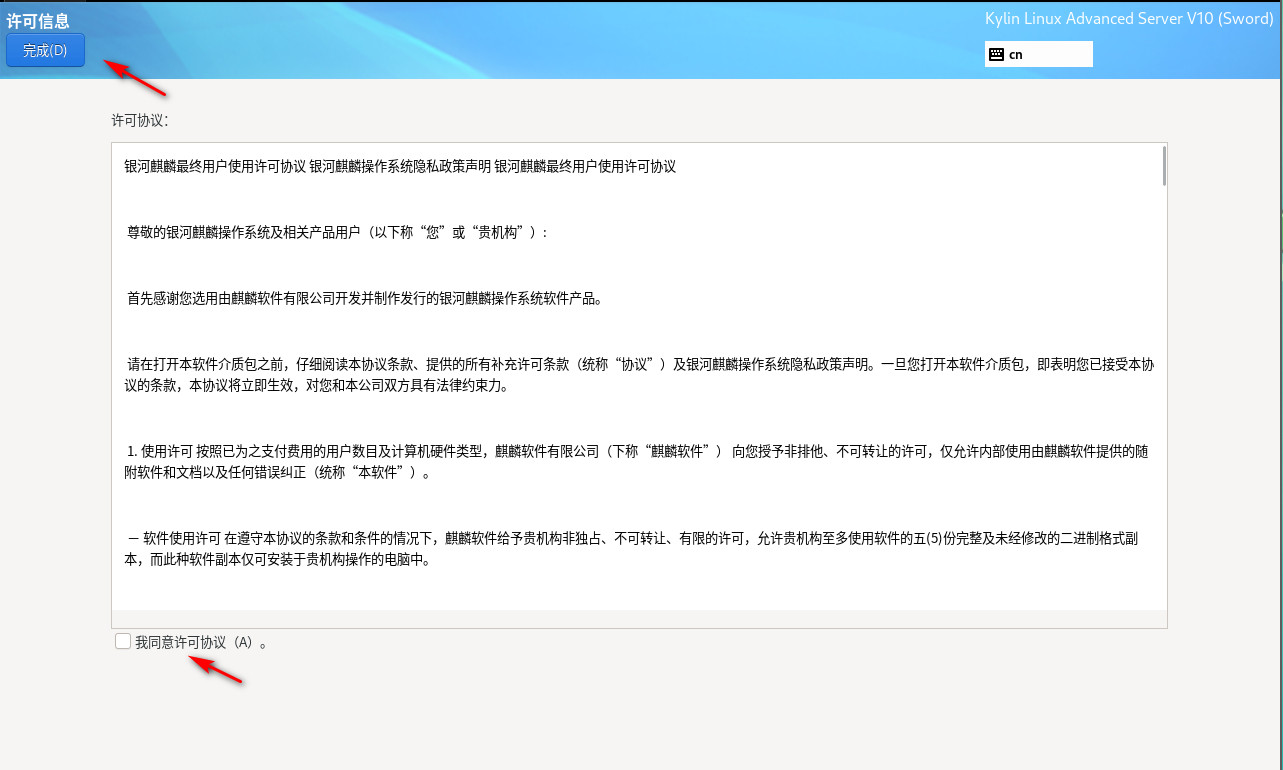
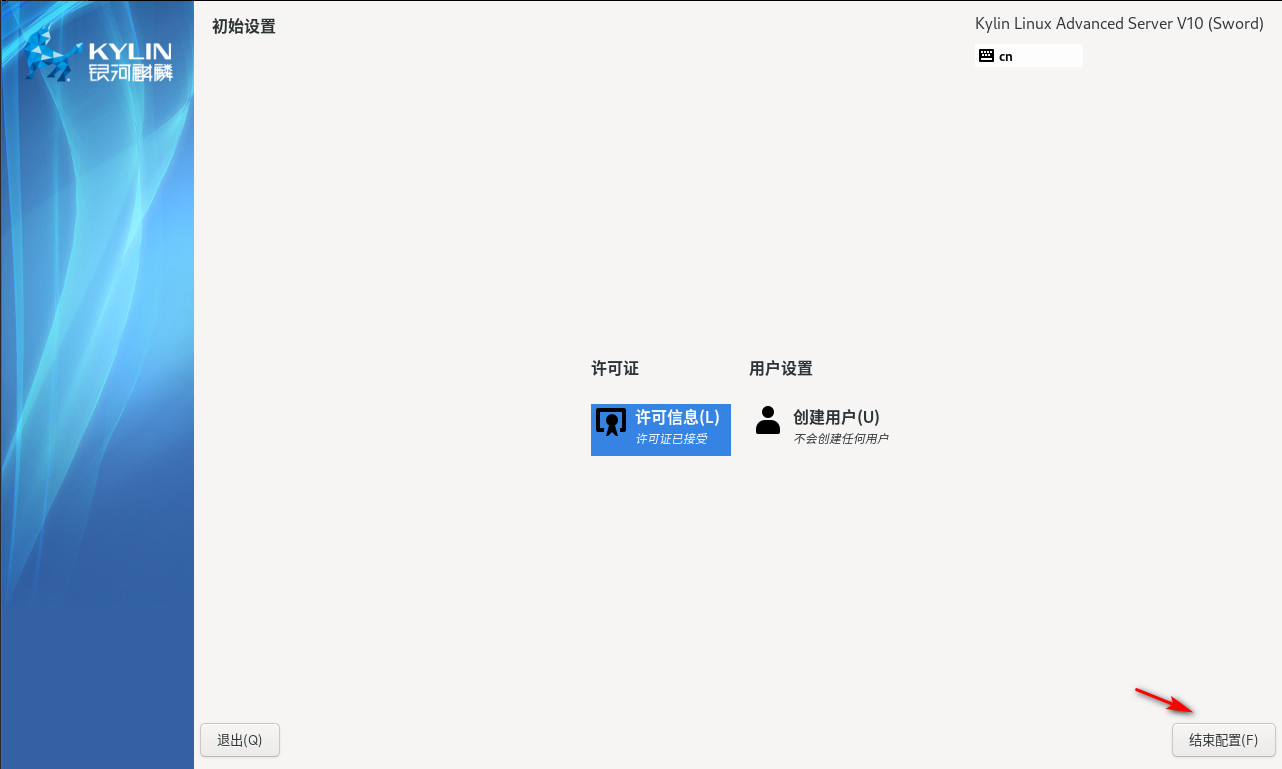
(12)配置许可证信息,选择结束配置
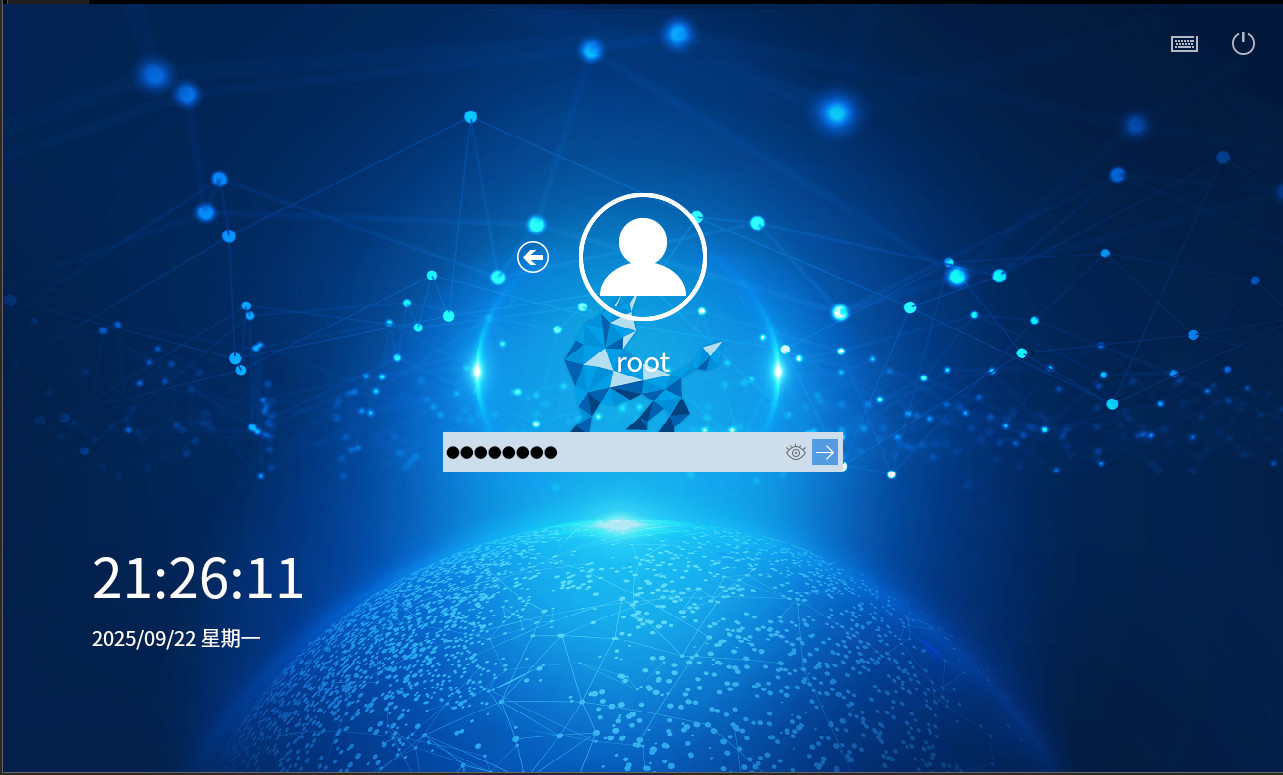
(13)登录银河麒麟系统,使用创建好的root用户密码

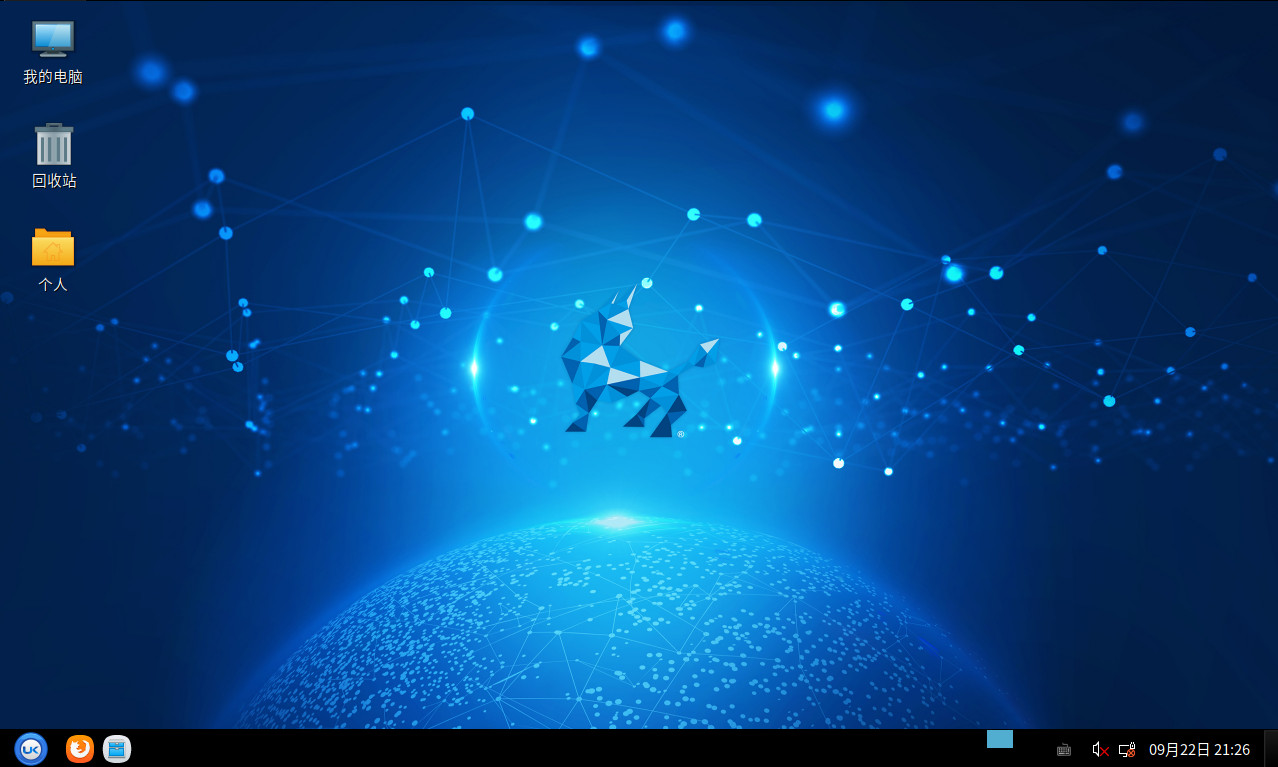
VMware workstation部署银河麒麟V10操作系统
http://101.43.96.52:51827/archives/a1cc70ea-a50b-429e-8e6a-9aa4e2670927