



第一步 在Oracle官网下载Oracle11g
1、访问Oracle官网地址:https://www.oracle.com/cn/,在官网中自行下载对应版本数据库
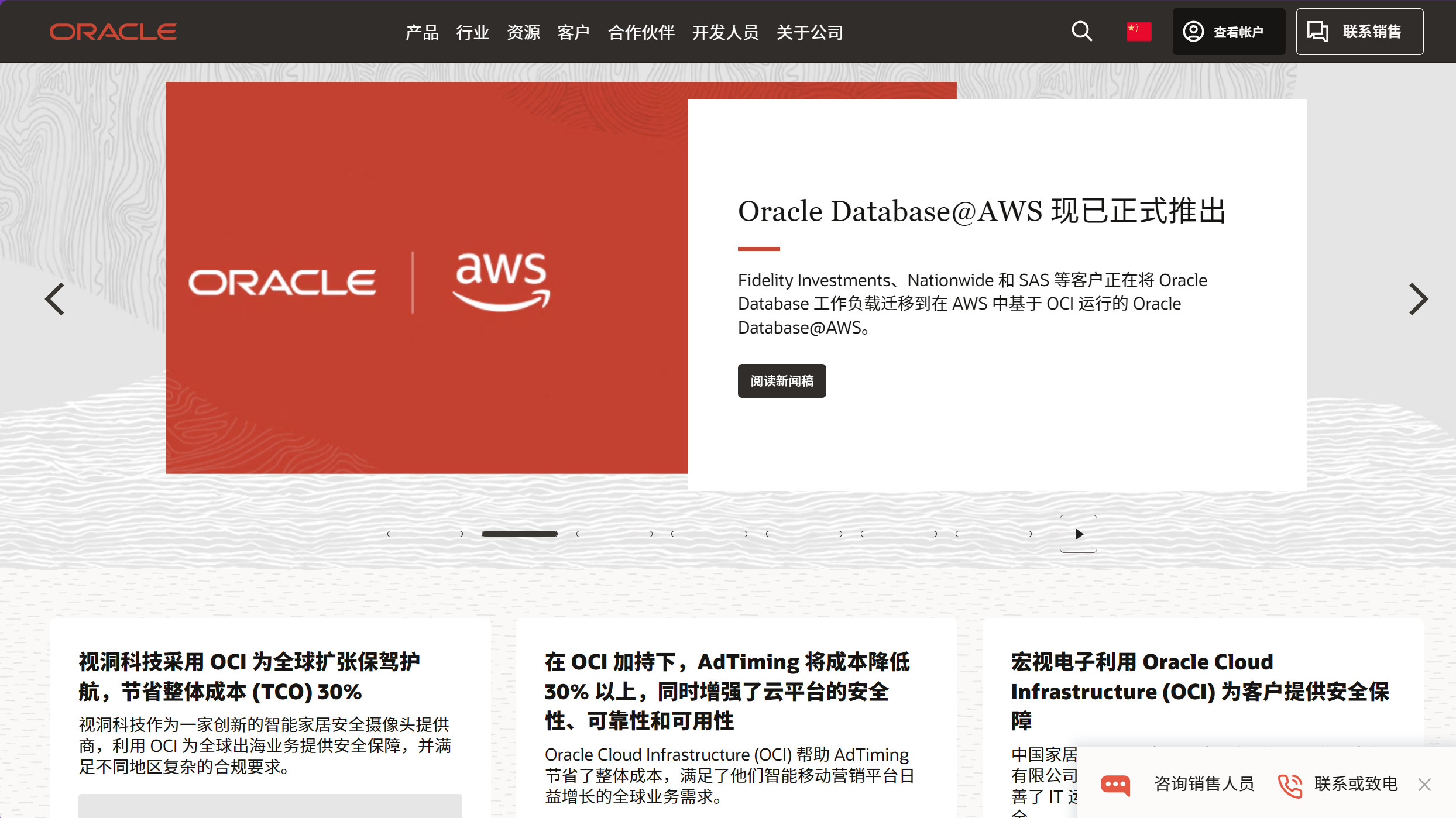 2、可自行下载网盘链接分享Oracle11g数据库包
第二步 将下载好的数据包安装
1、解压Oracle数据包文件,会获得文件包执行程序
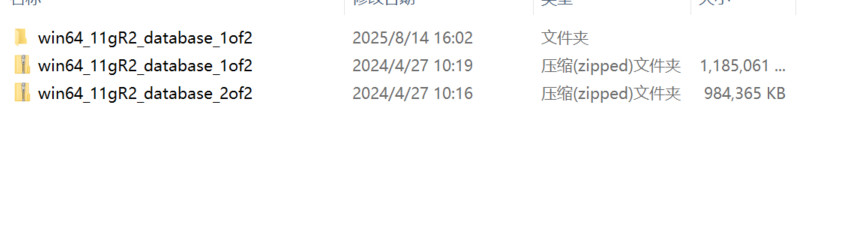
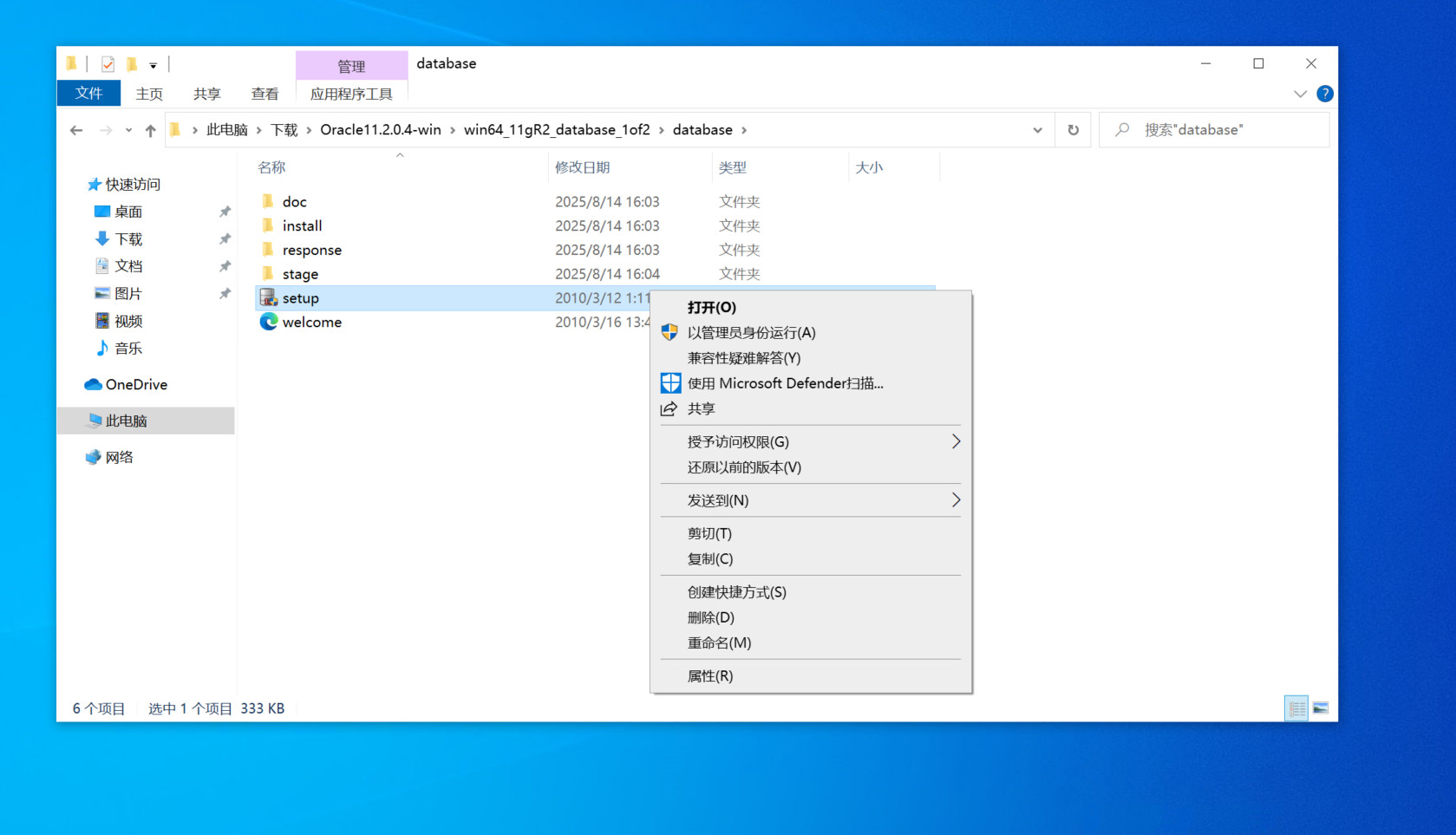
2、打开解压后的文件夹,找到setup.exe应用程序,鼠标右击,以管理员身份运行
3、检测窗口执行中,如果出现[INS-13001]错误时,直接点是跳过即可
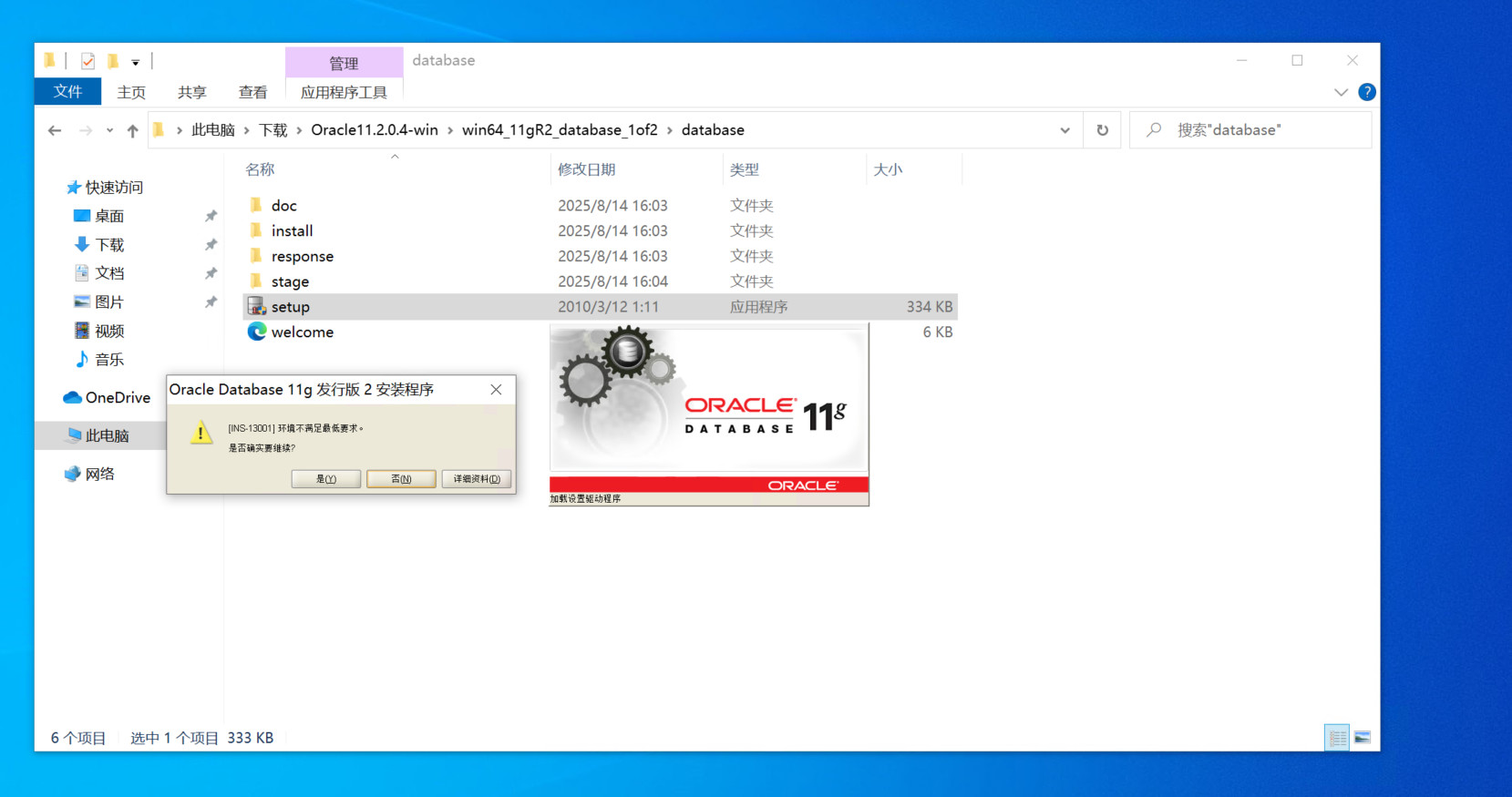
将方框中勾取消,选择下一步
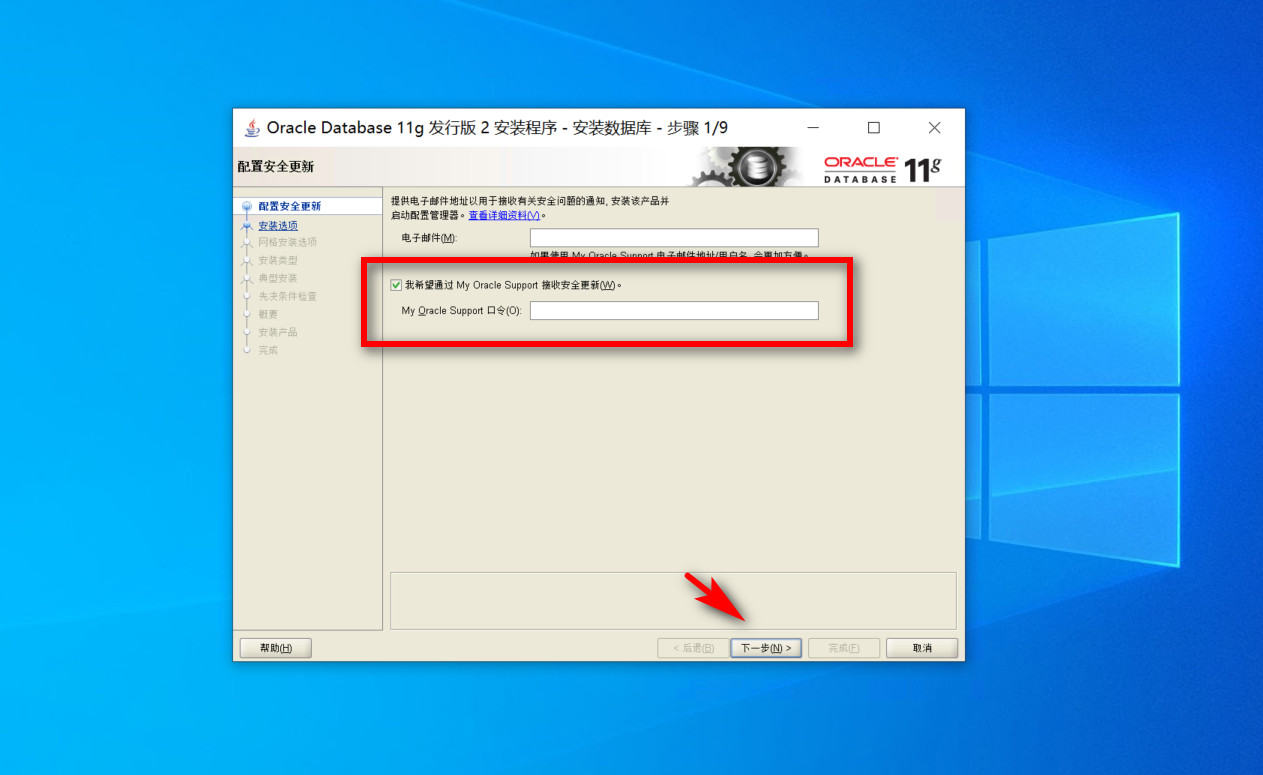 出现如下提示框内容直接跳过!!!
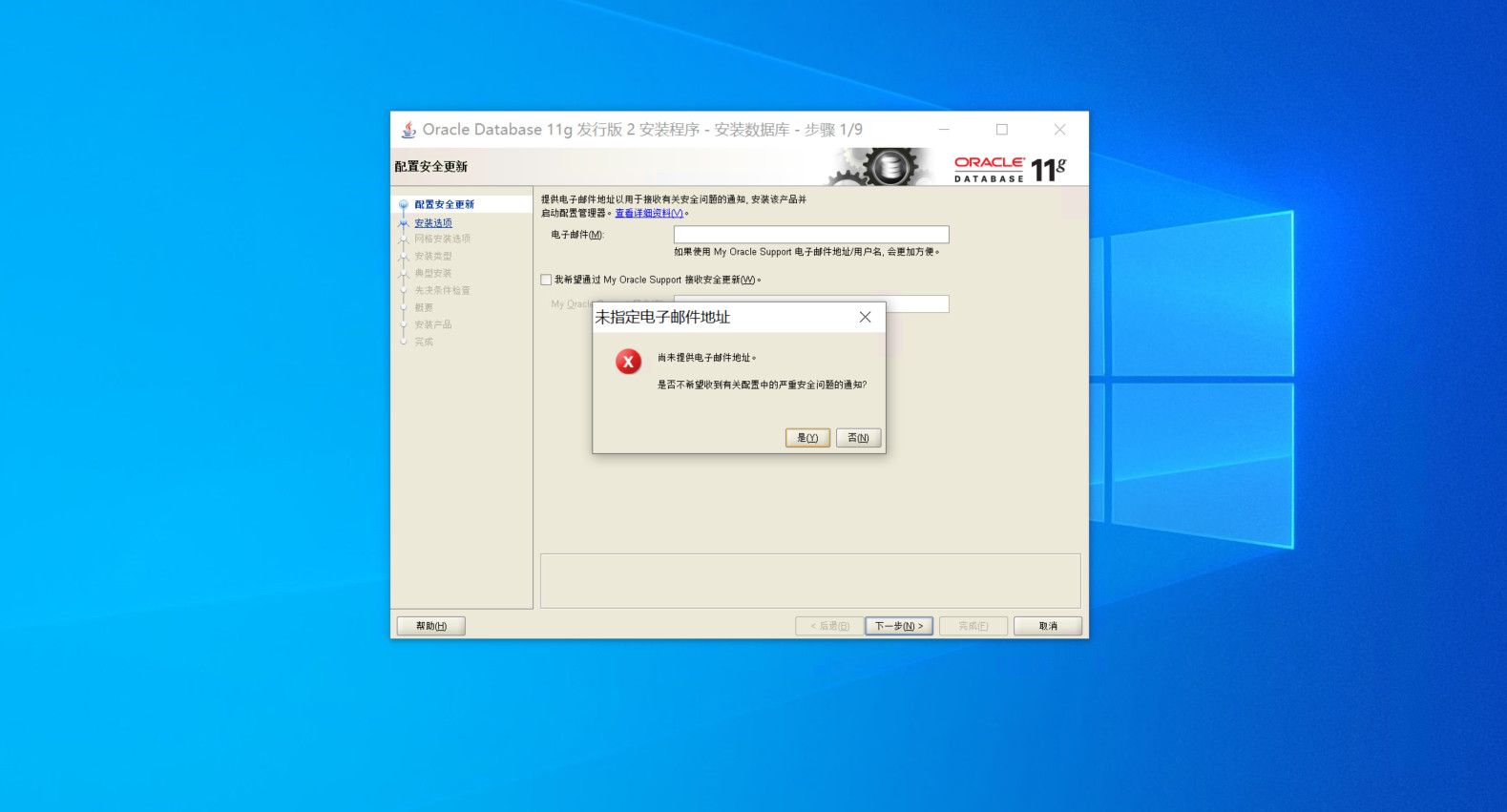
4、选择你需要的安装数据库选项,不选择默认即可下一步
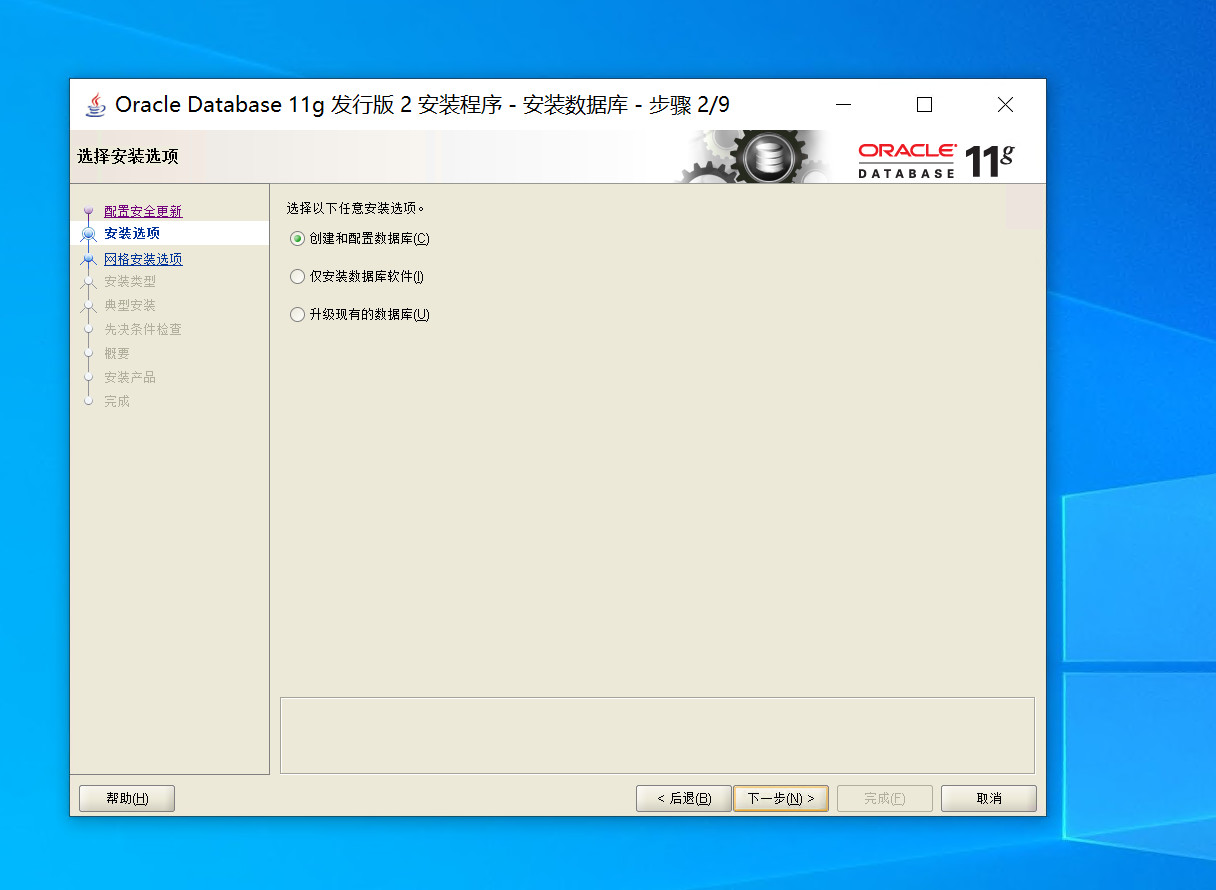
5、根据你的需求安装数据库系统服务类选项,然后下一步
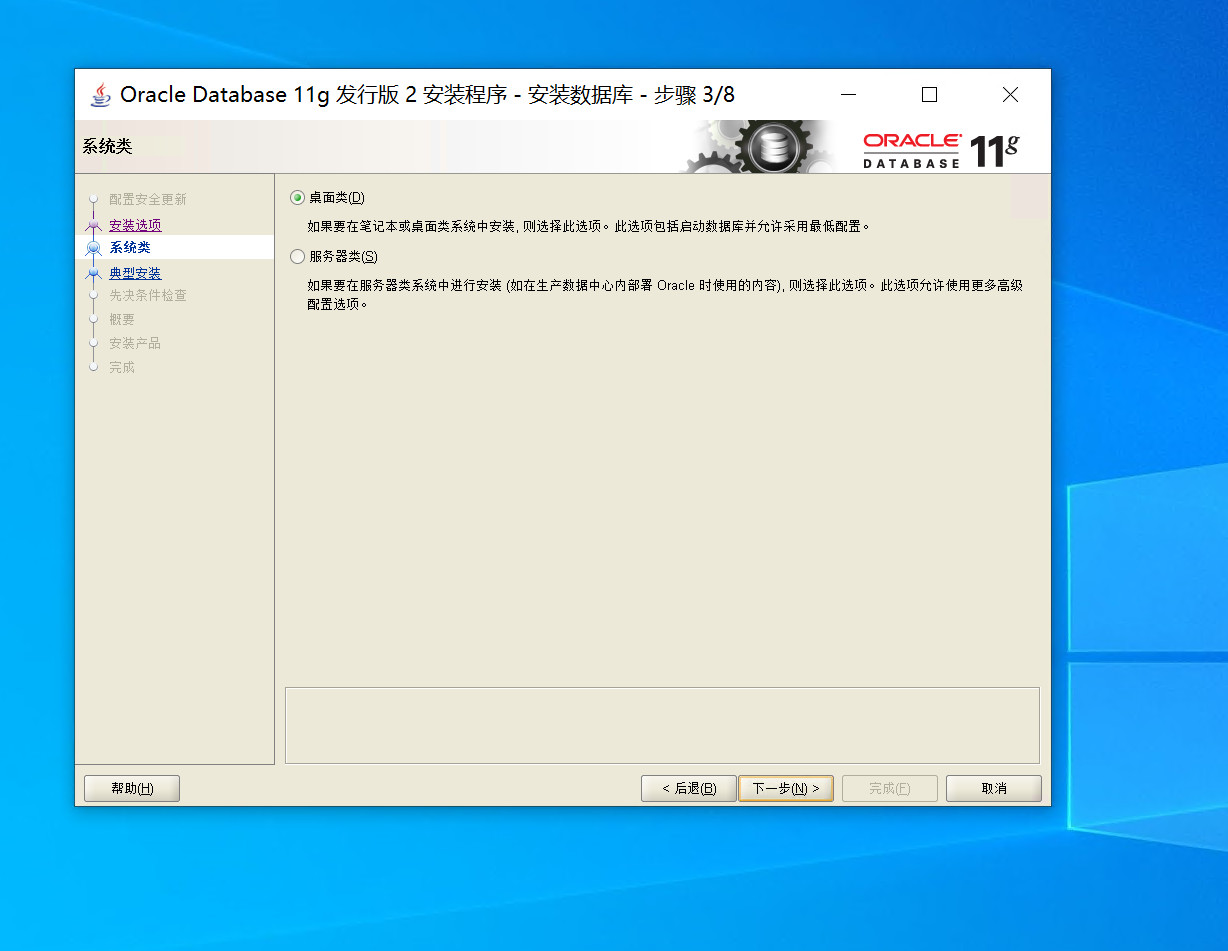
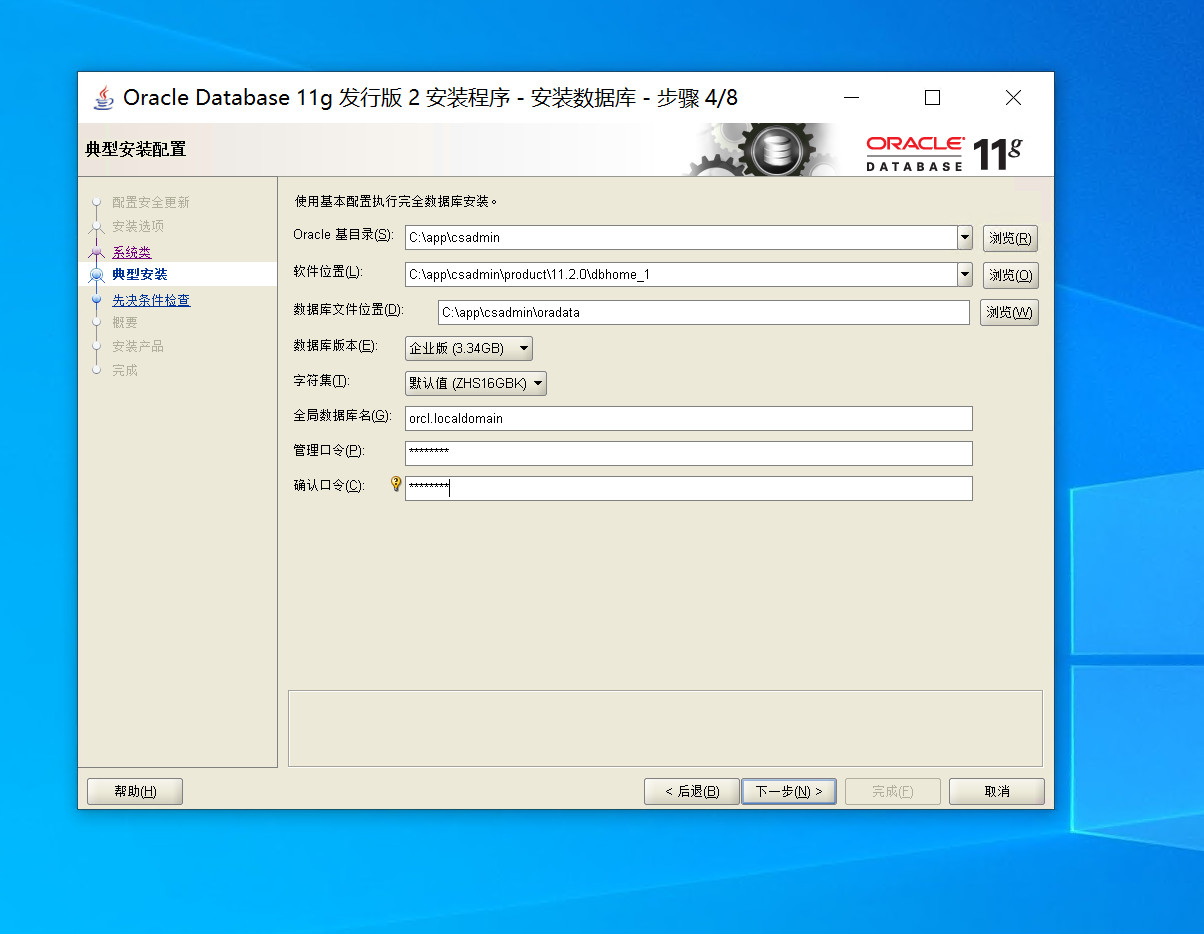
6、按照你的要求配置数据库存储路径且可自行定义安装路径,配置你所需要的数据库版本以及字符集,将数据库密码口令设置完成即可下一步,新手安装默认即可
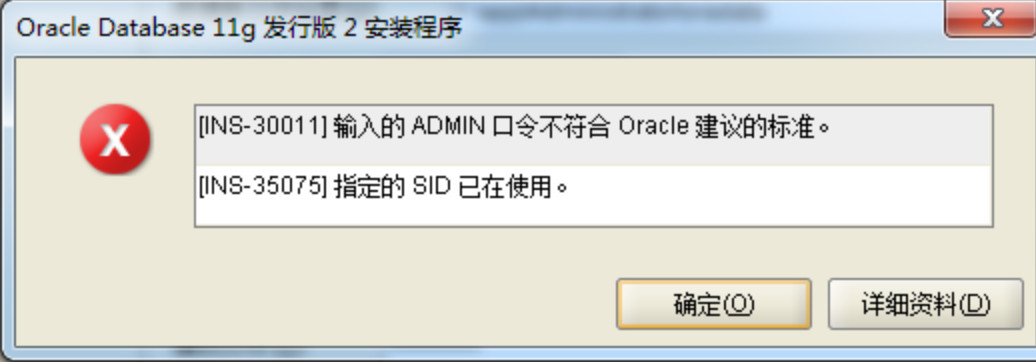
出现如下提示证明你所提供的信息不符合安装需求需要重新设置
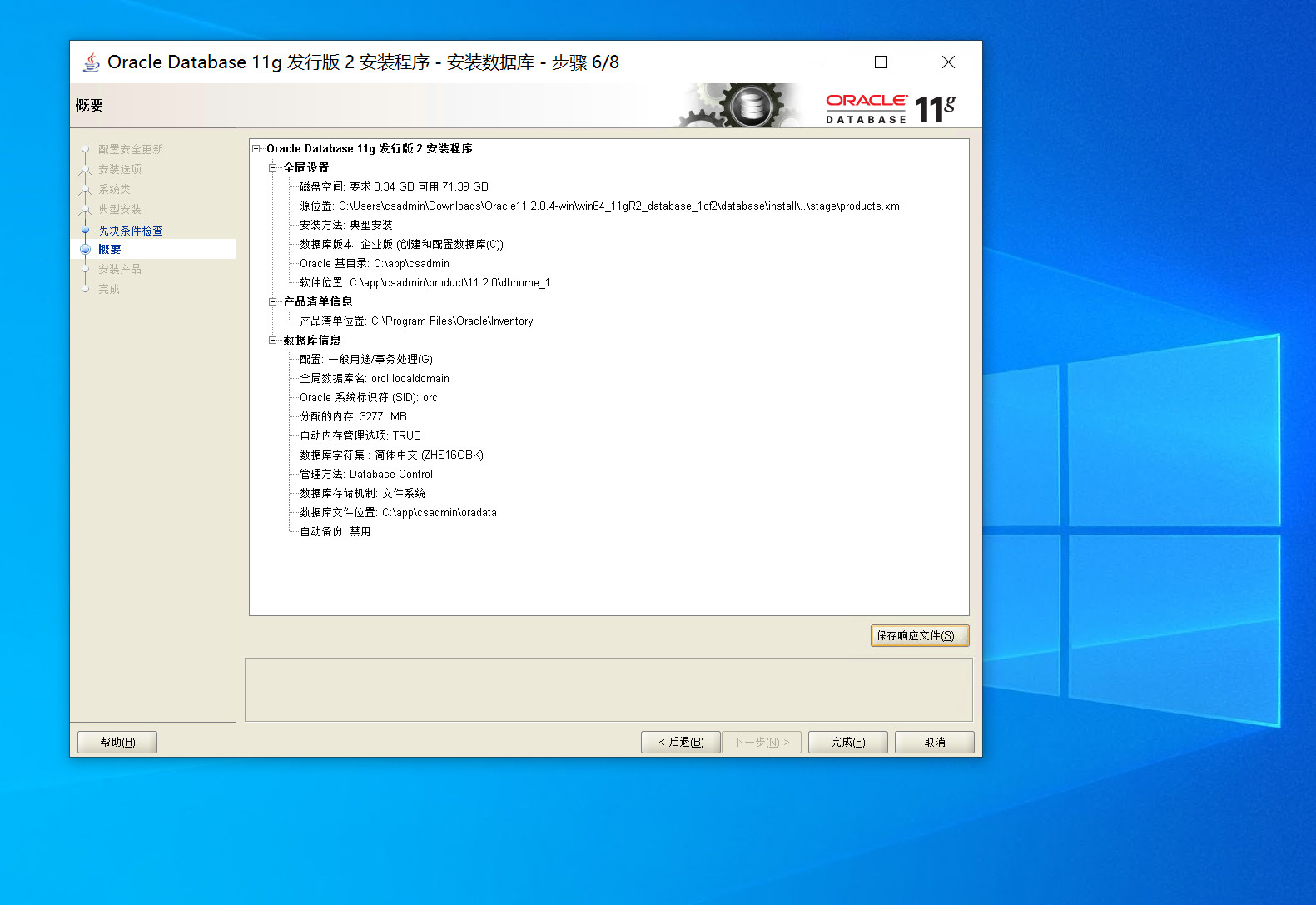
查看数据库安装的所有信息内容选择完成
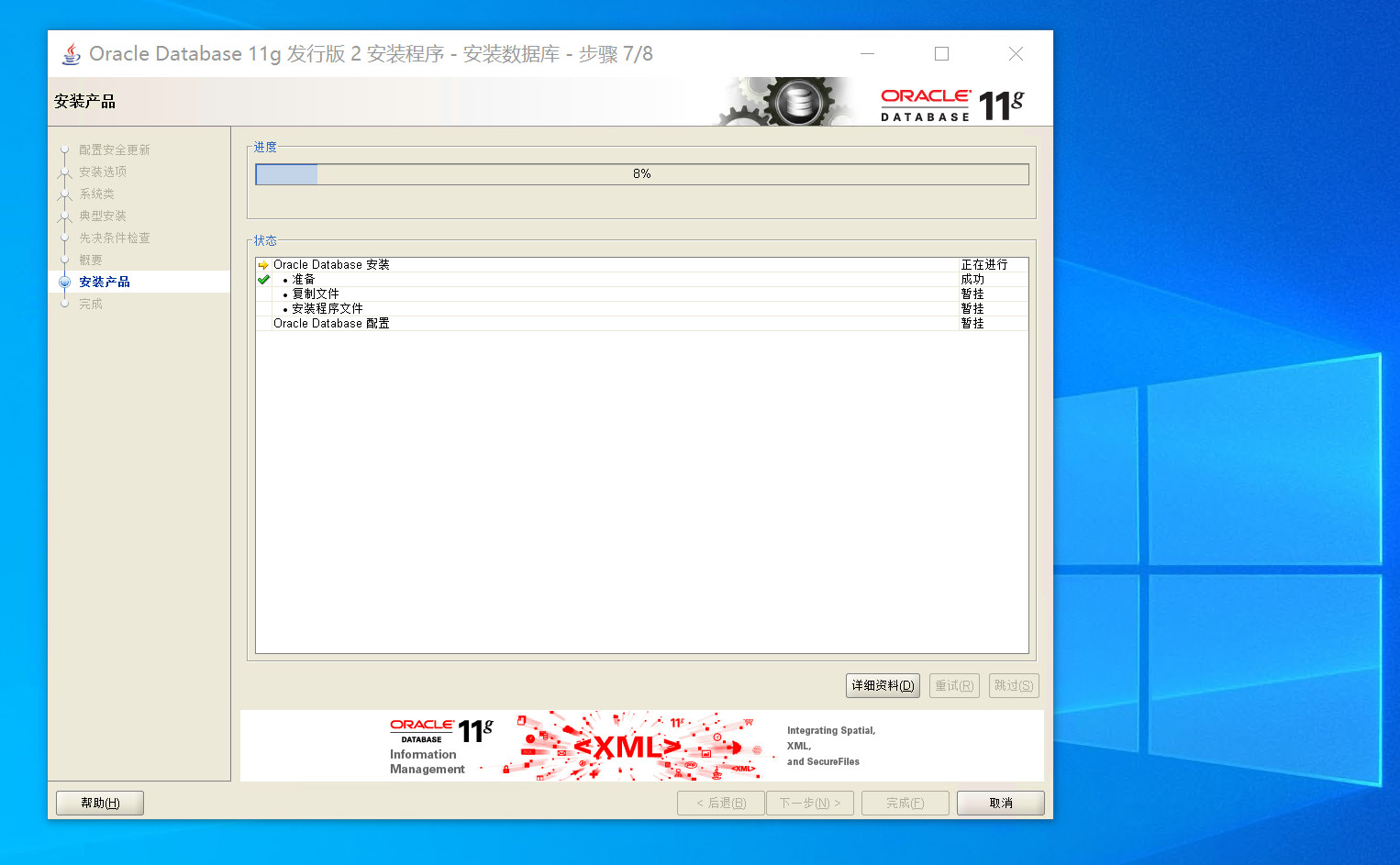
Oracle数据库会自行检测并安装数据库是否达到所属要求并完成安装进度,安装不成功会弹出相应提示警示内容。(安装数据库的时间会有点久,需要耐心等待一会)
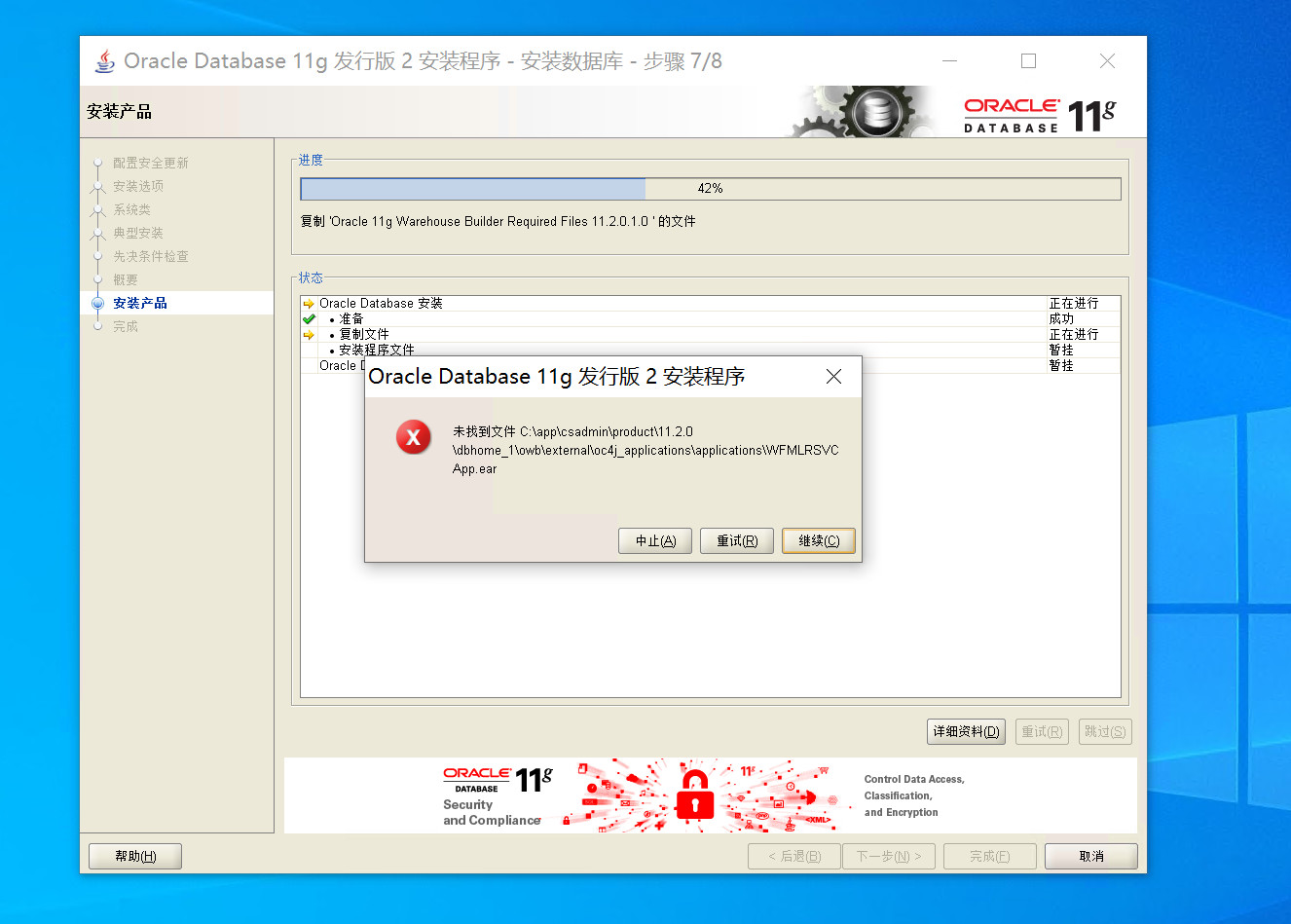
出现如下提示Oracle11g 安装过程出现提示:未找到文件 D:\app\XXXX\product\11.2.0\dbhome_2\owb\external\oc4j_applications\applications\WFMLRSVCApp.ear
解决方法:
把文件夹win64_11gR2_database_2of2中\win64_11gR2_database_2of2\database\stage\Components*(Components目录下所有文件)
拷到win64_11gR2_database_1of2中
\win64_11gR2_database_1of2\database\stage\Components目录下即可,复制完成后重试即可完成。
7、产品安装完成后,会弹出创建数据库
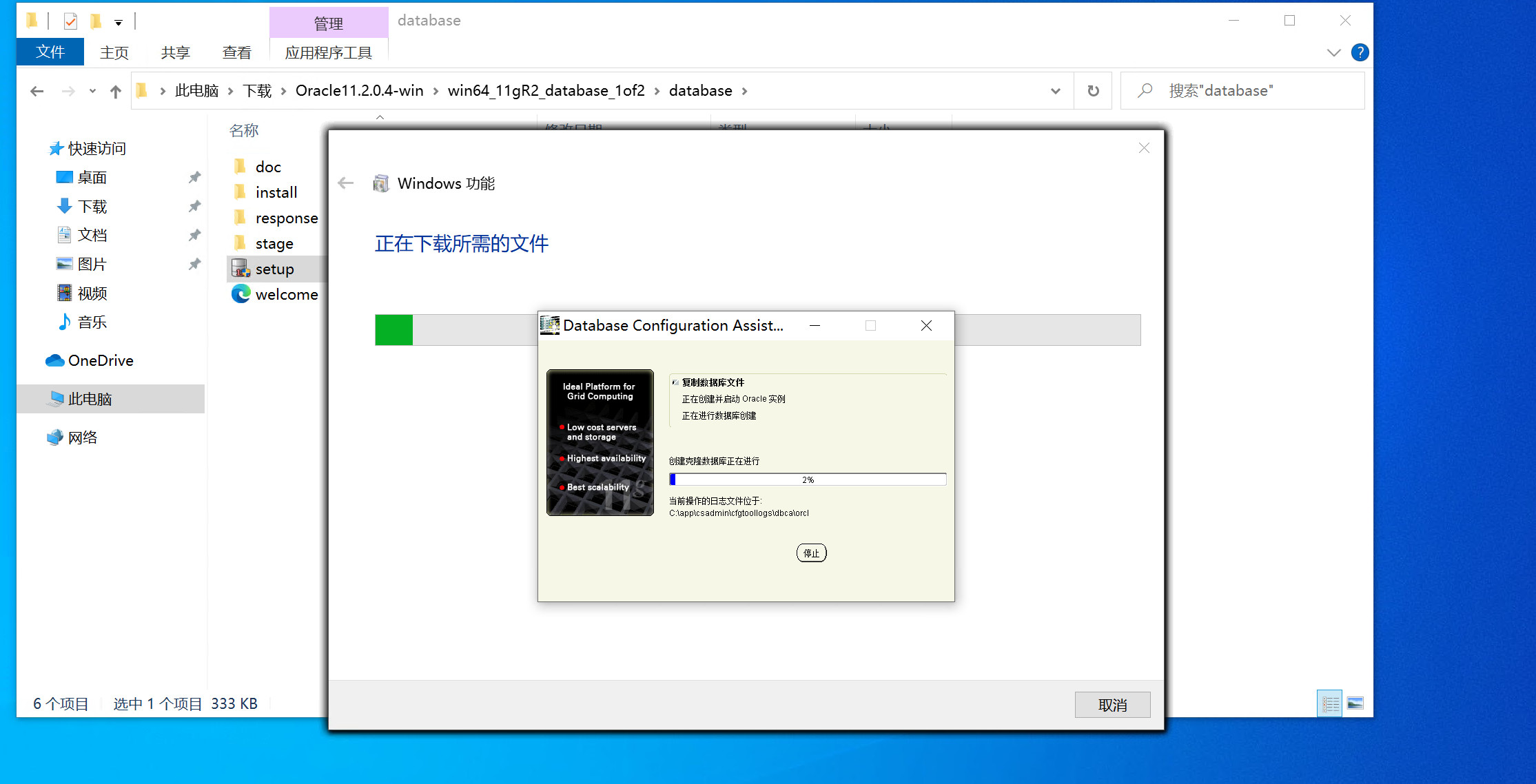
数据库创建中,会提示以下内容
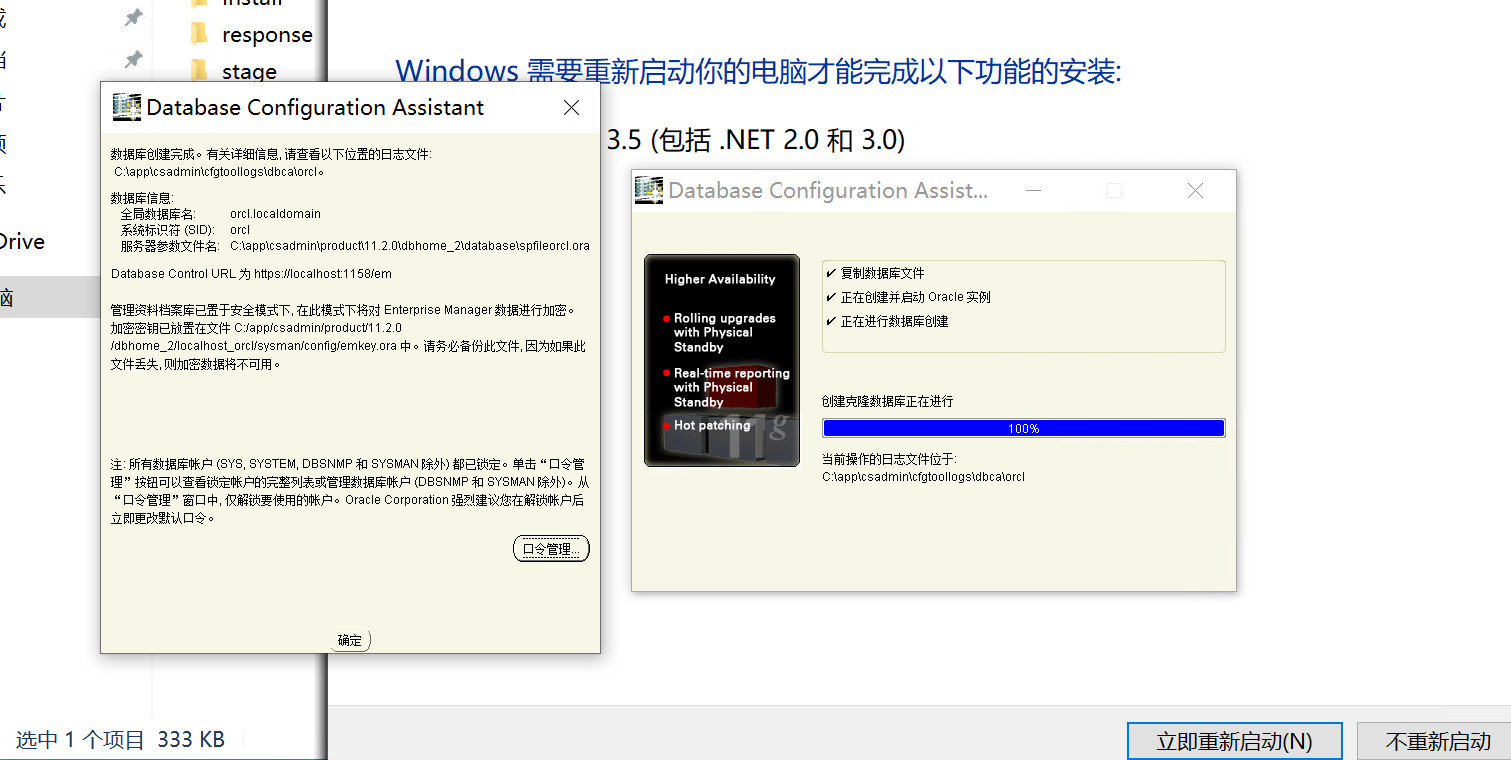
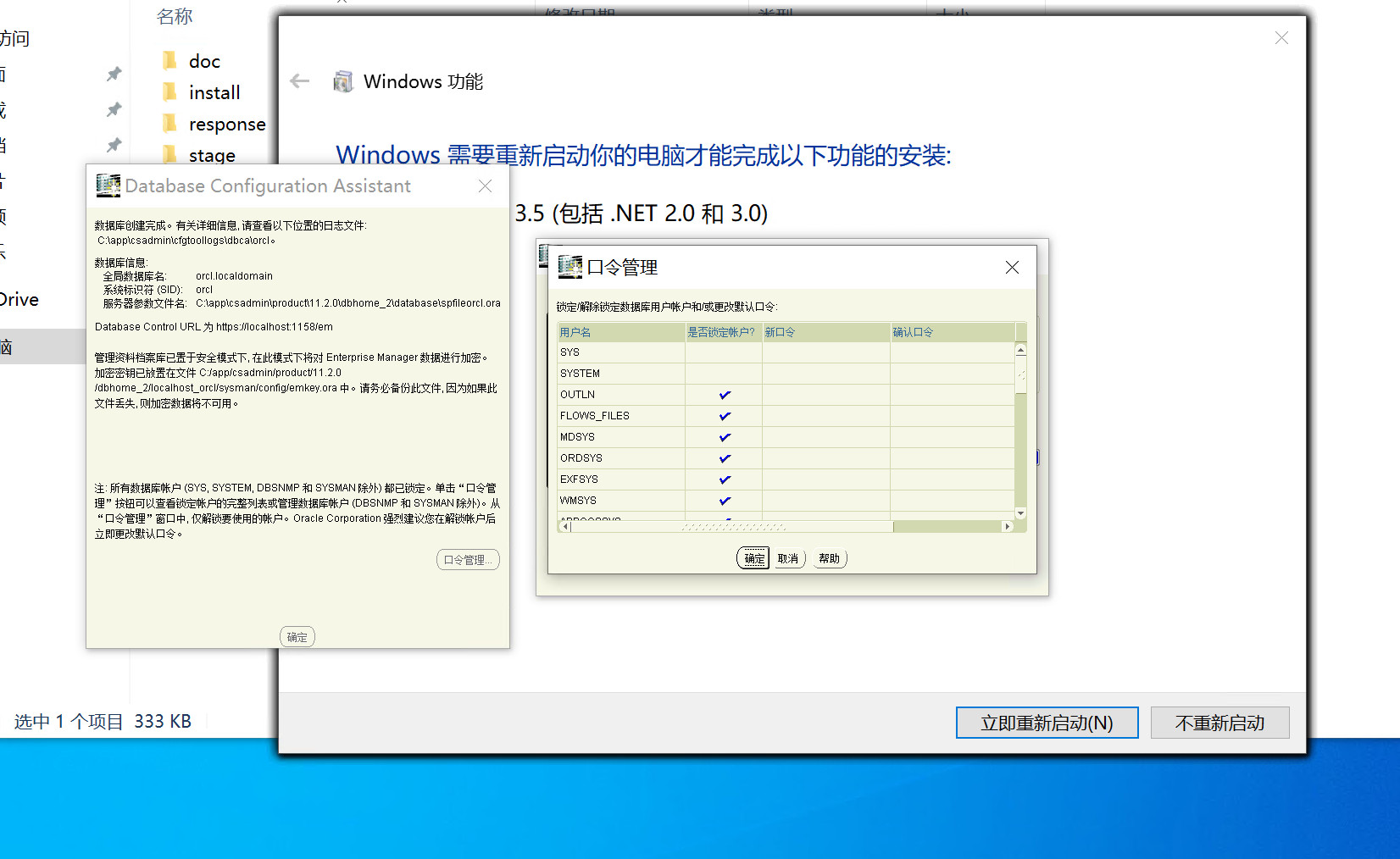
 数据库安装完成后会显示日志文件等信息,根据口令管理可以自行更改口令密码,最后点击确定完成结束
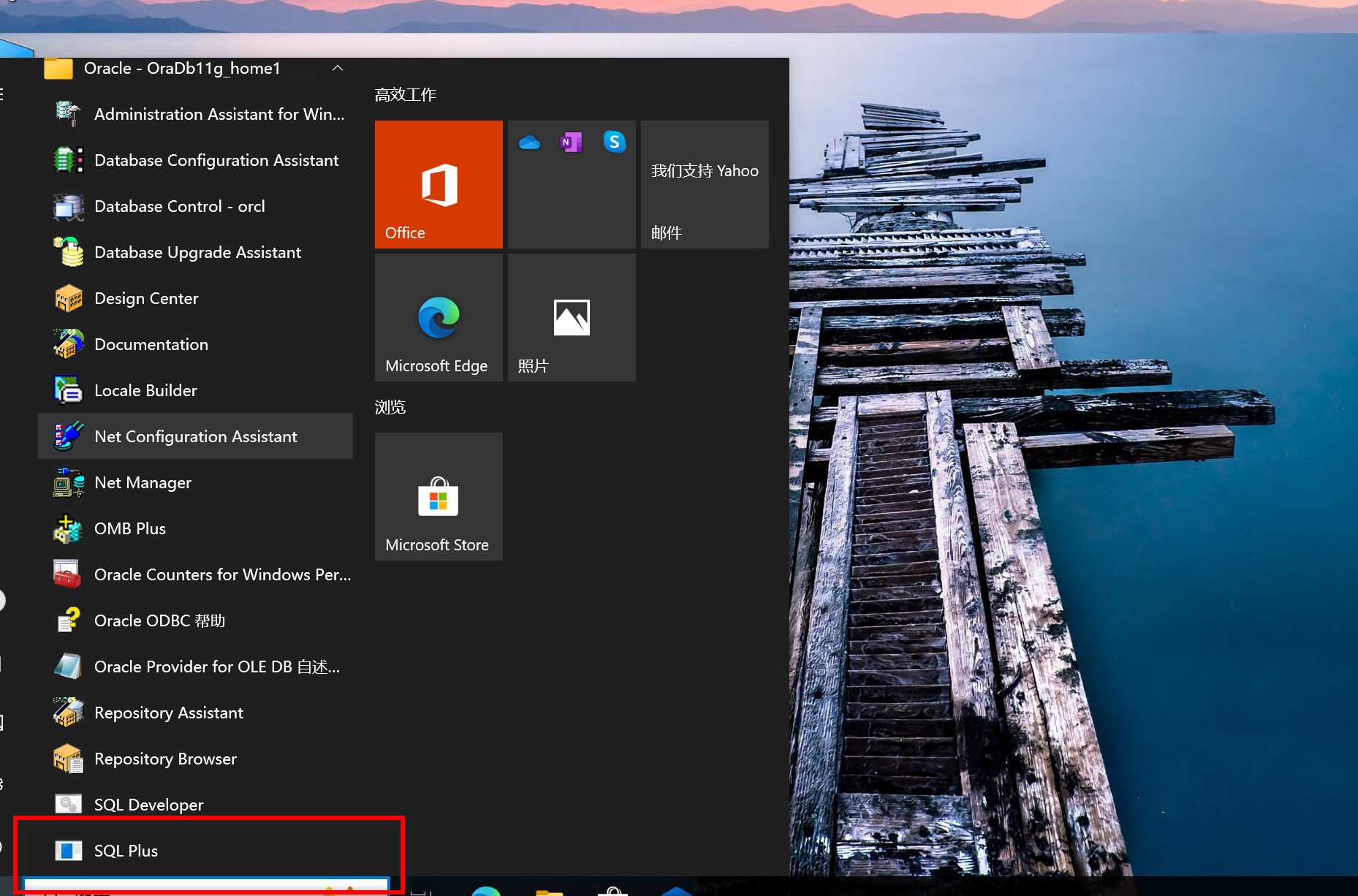
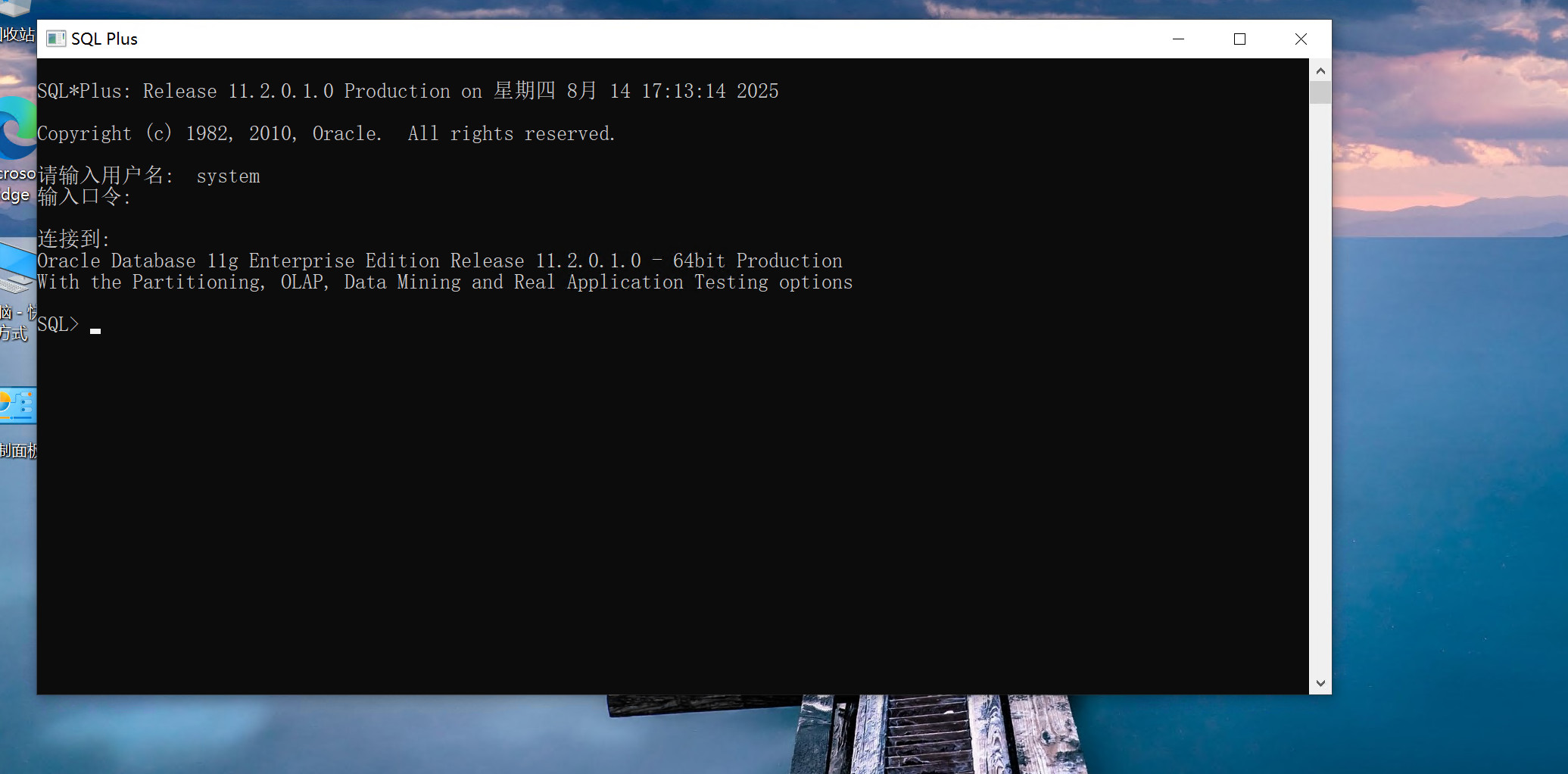
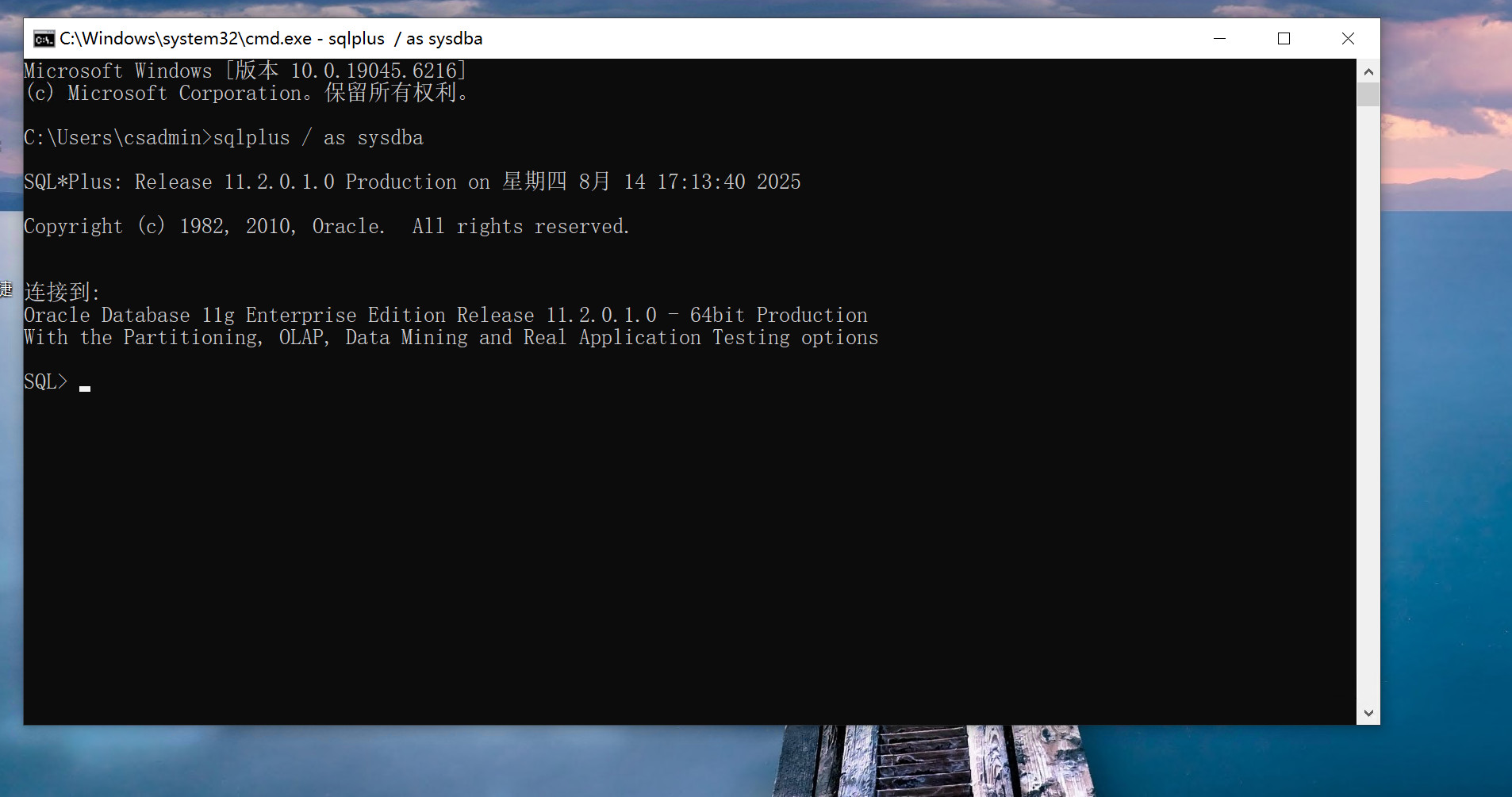
8、键盘输入win+r调出命令行窗口输入该命令测试数据库登录是否成功,也可以选择目录下的sqlplus程序输入用户密码登录测试
Oracle数据库安装(windows)
http://101.43.96.52:51827/archives/84610308-1b1c-431c-932c-06198d025deb