


MySQL数据库安装指南
MySQL安装过程根据操作系统不同有所差异,以下是主流平台下的详细安装方法。
一、Windows系统
从MySQL官网下载Windows版安装包分为两类MySQL Installer包含MySQL Server和其他组件和免安装版压缩包,对于新手小伙伴们来说推荐使用MySQL Installer安装程序较为稳妥。安装方法教程如下:
1.从官网下载MySQL安装包
访问官网地址:https://dev.mysql.com 显示网址页面如图:

选择DOWNLOADS选项

往下拖动找到MYSQL CommunityGPLDownloads
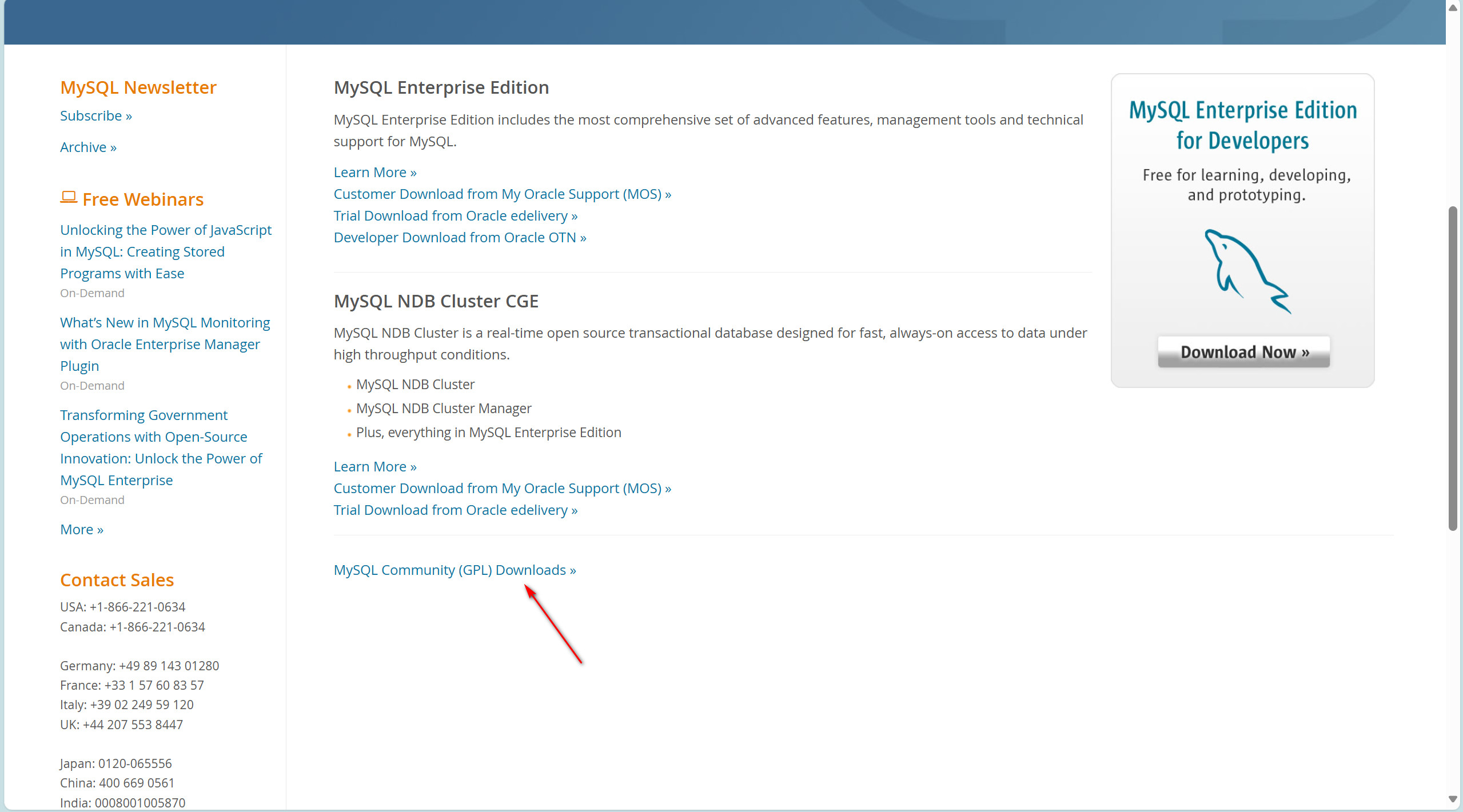
选择MYSQL installer for windows
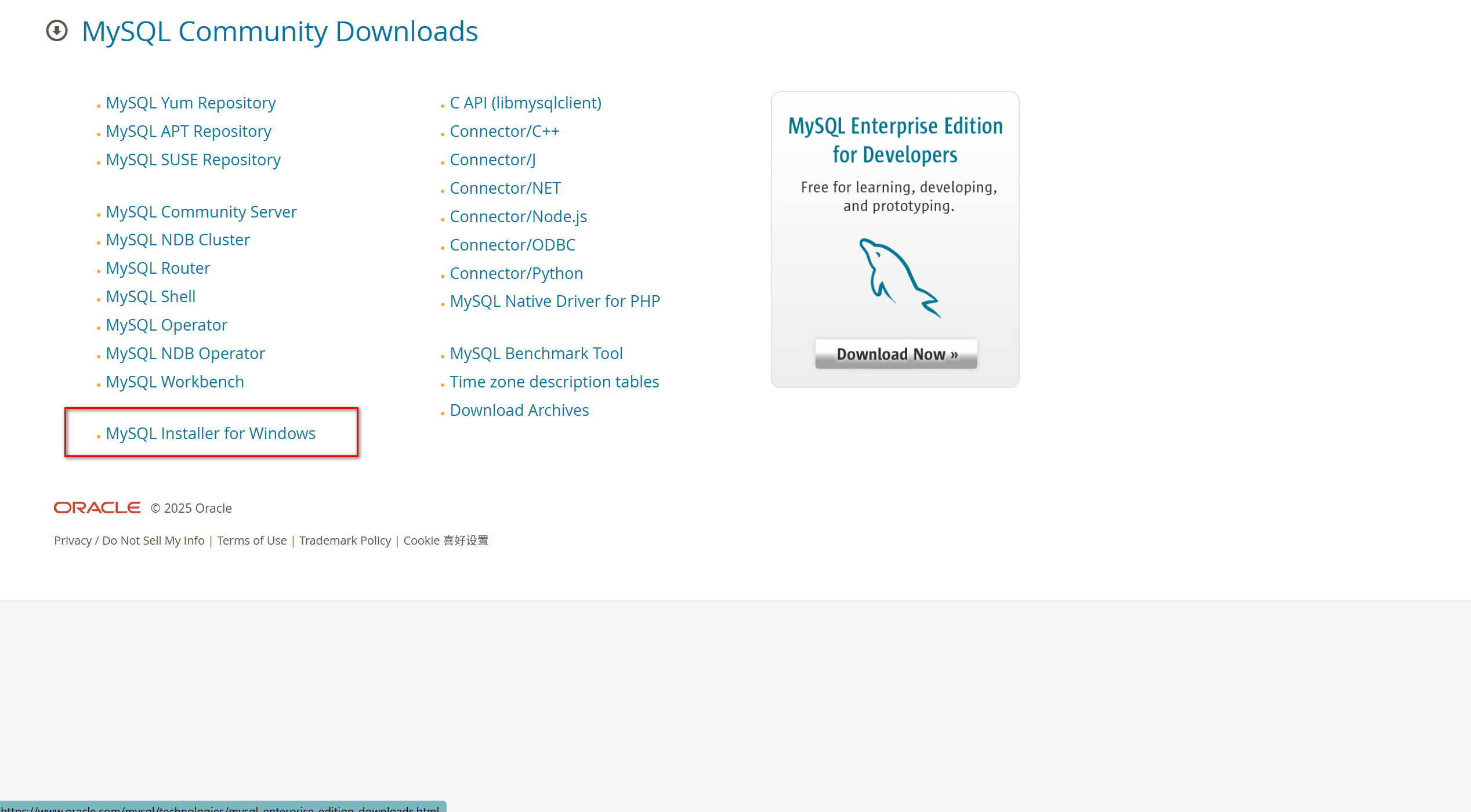
按照你的需求来下载对应的版本,选择第二个栏目下载安装包
可以不用登录直接点击下载
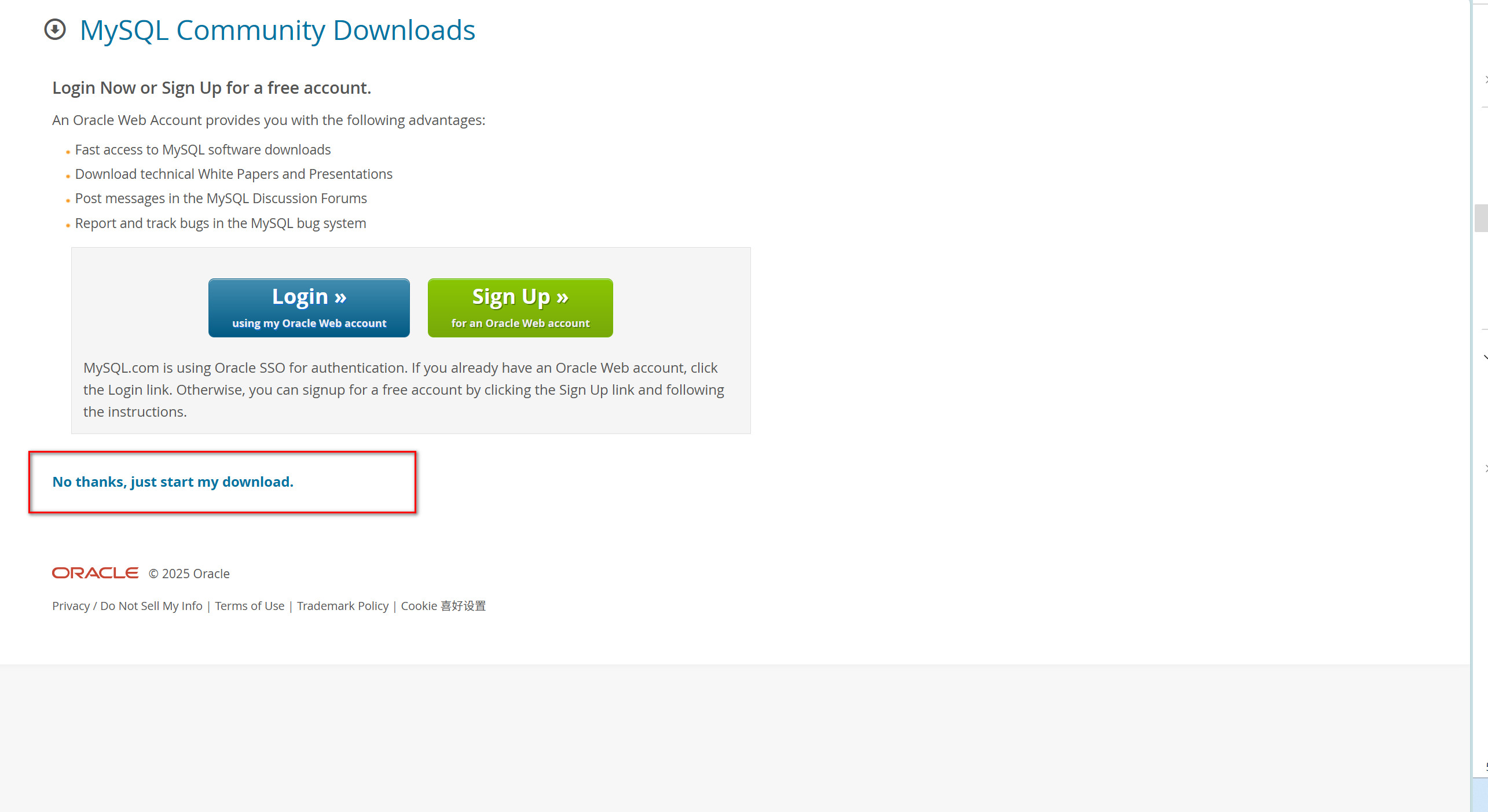
2.安装MySQL数据库
点击MySQL安装包加载,加载完成后选择所对应的版本点击next
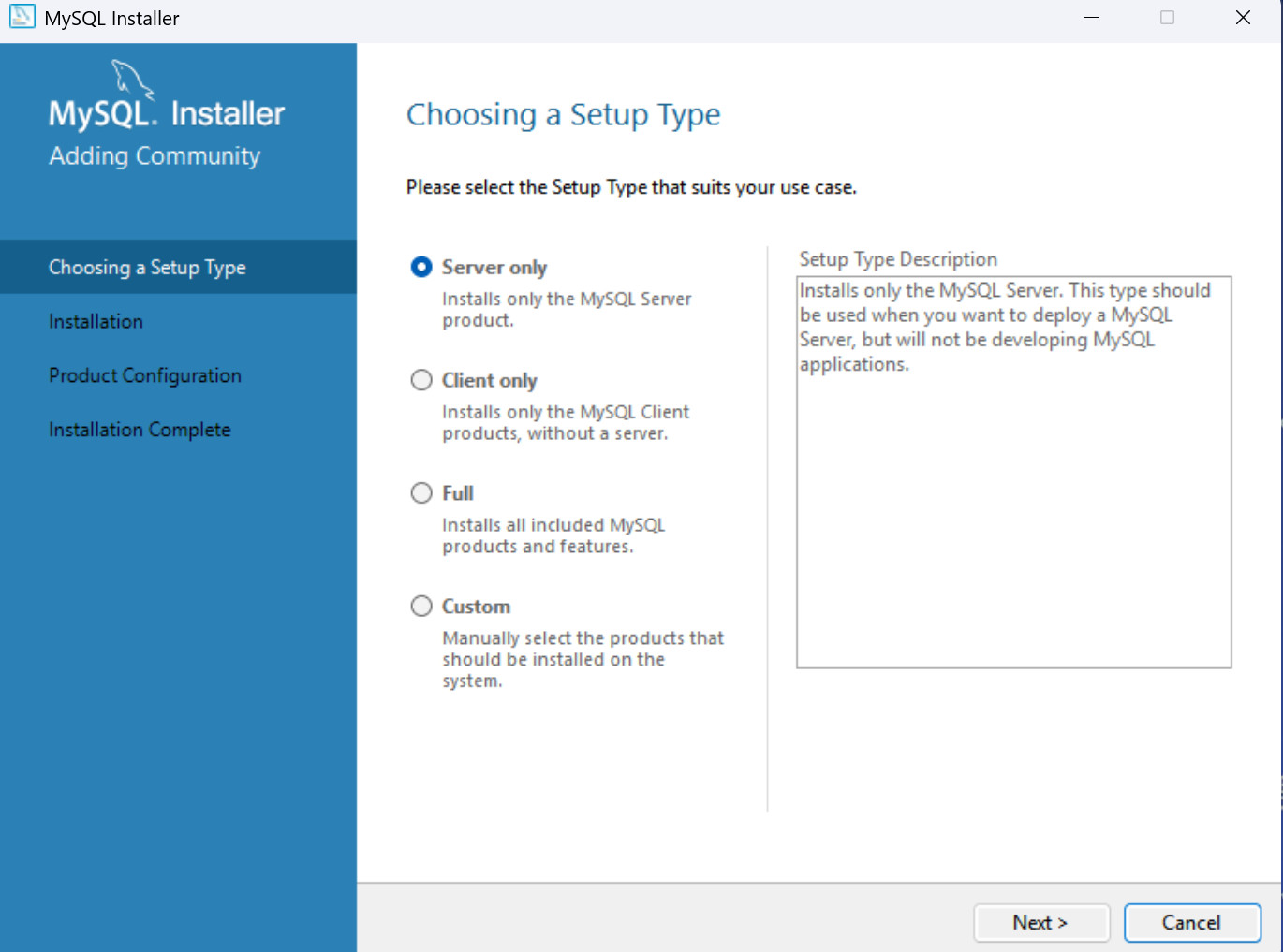
next下一步
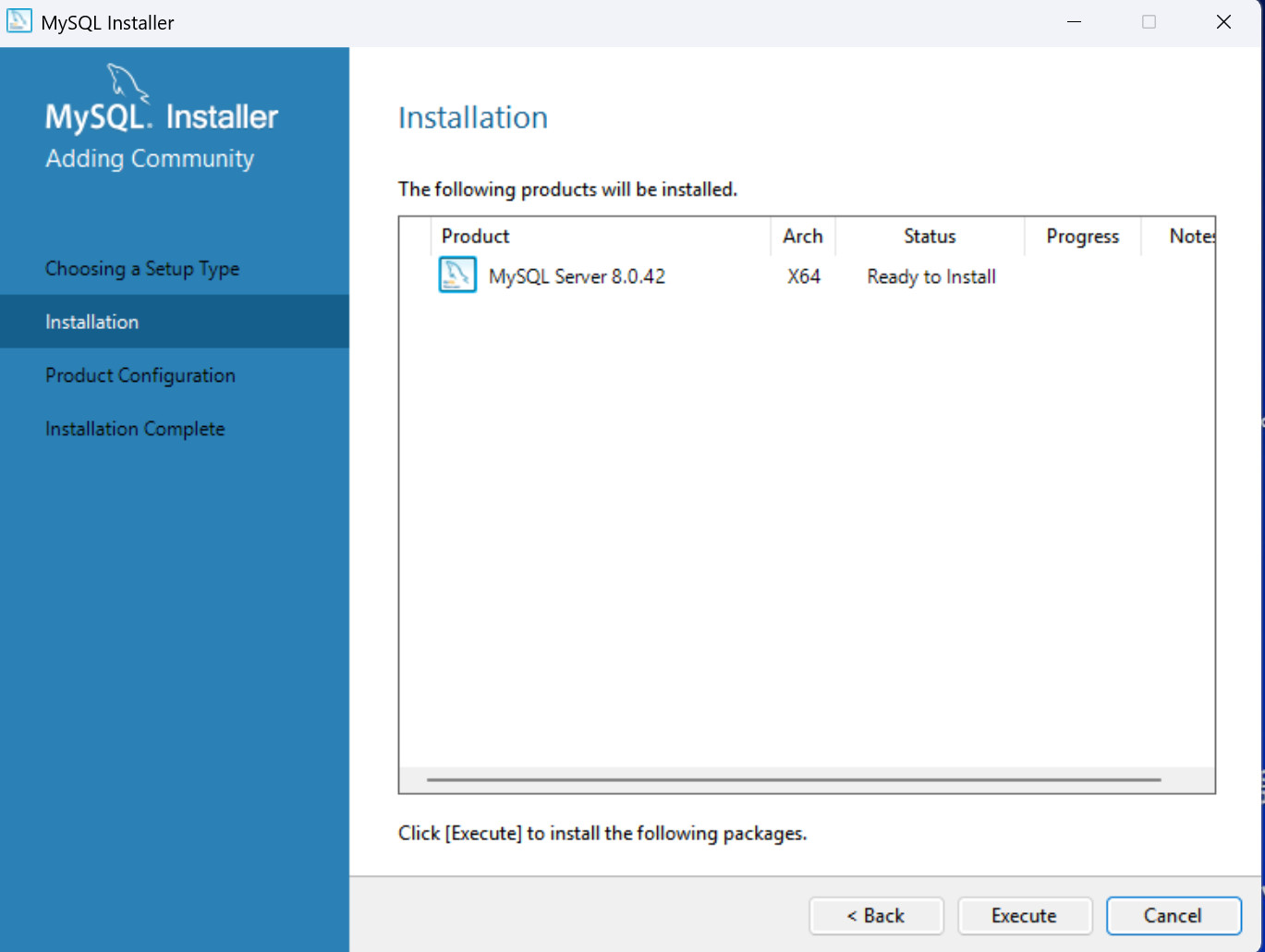
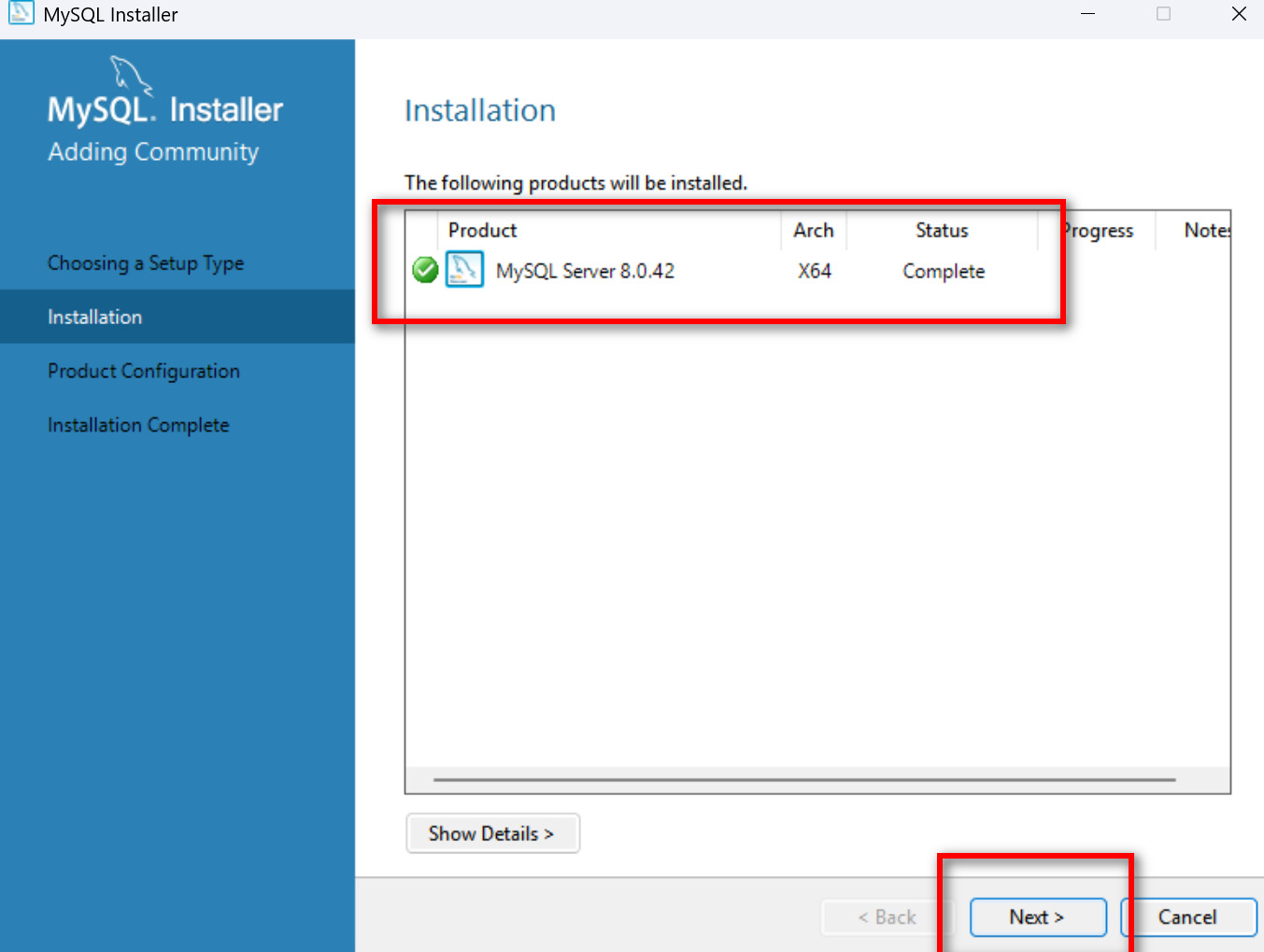
下一步开始进行数据库配置,选择配置的端口和数据库名称,默认即可next
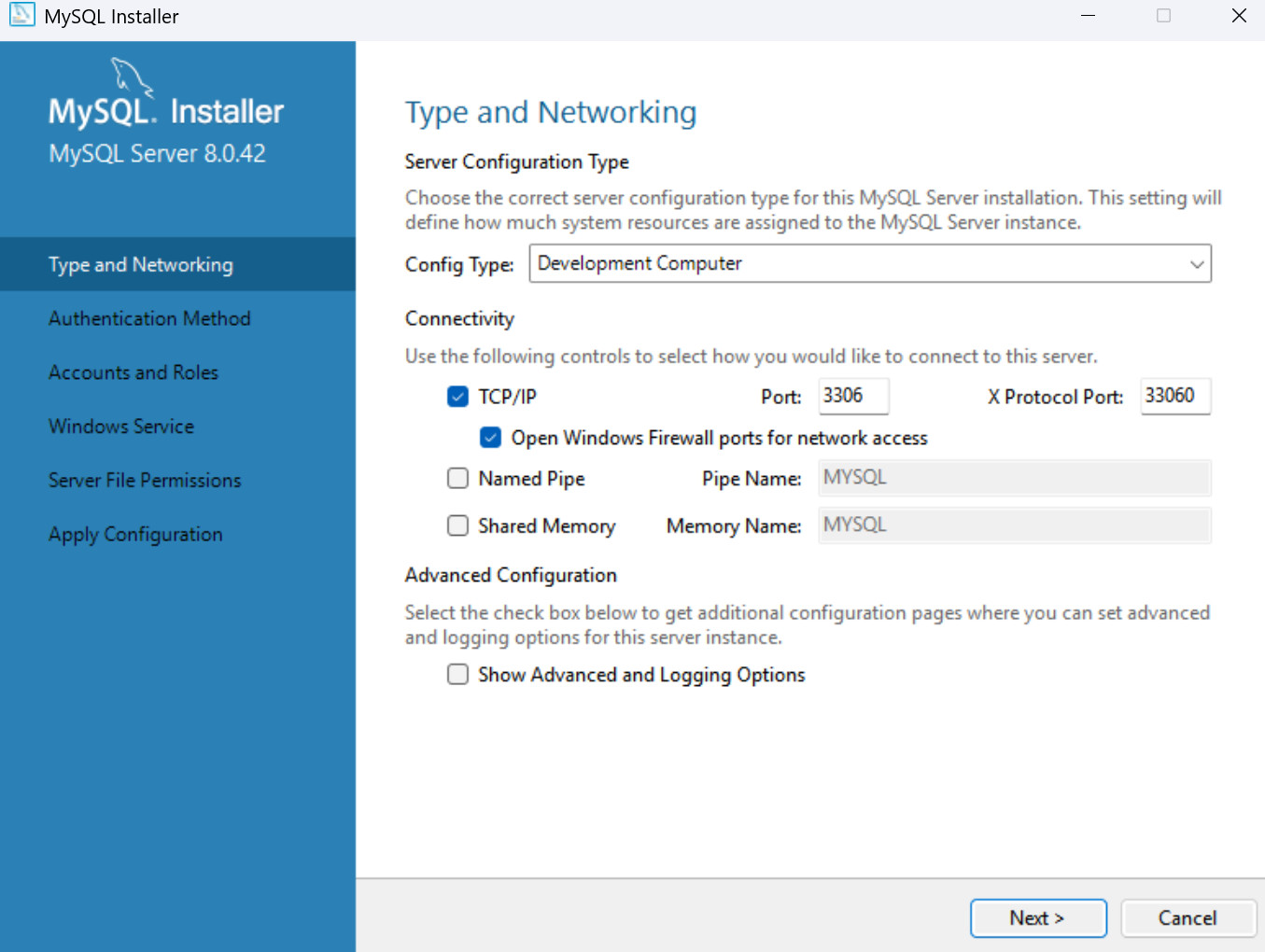
数据库配置网络,默认即可next
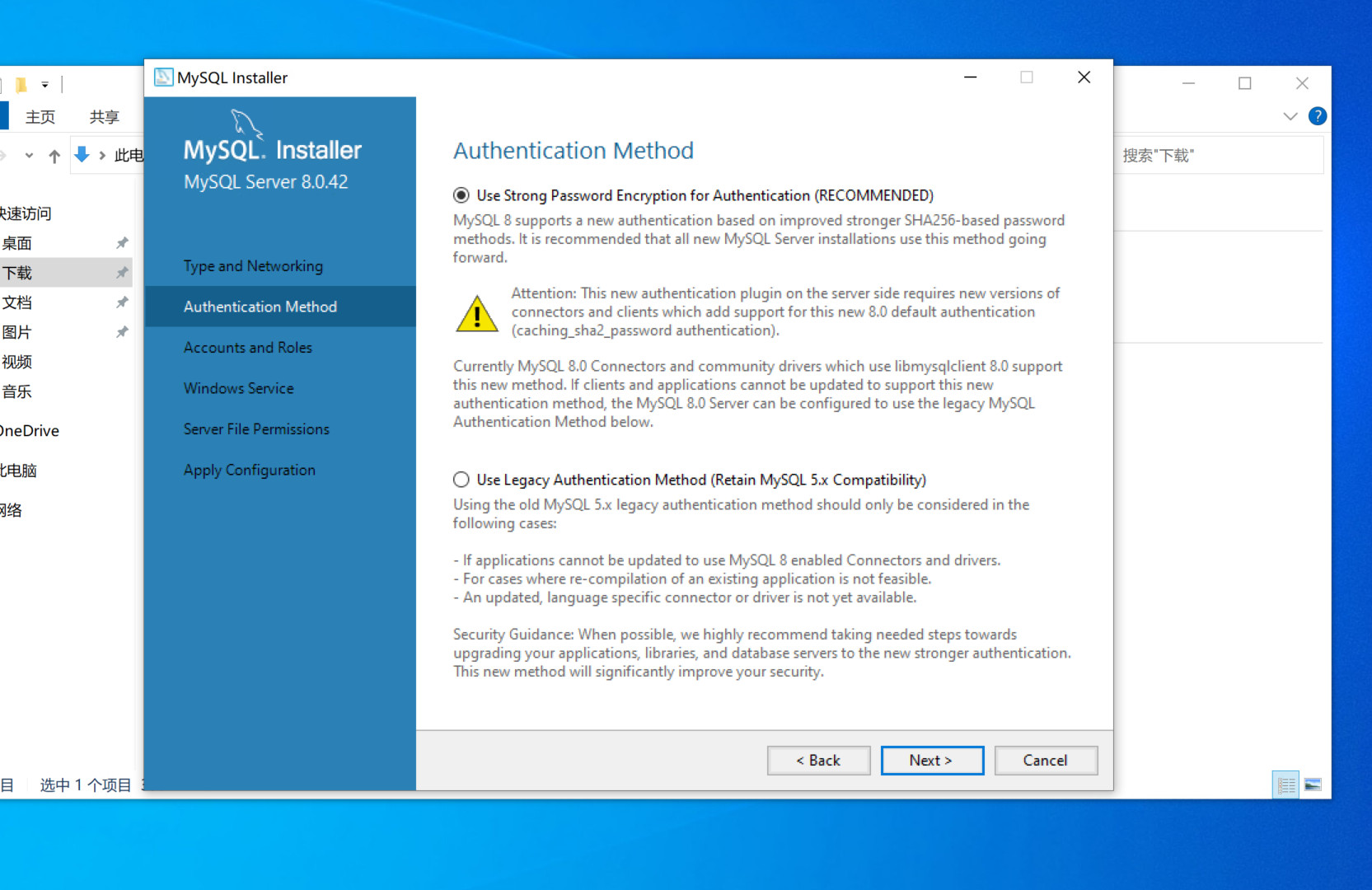
配置数据库的用户和密码,选择next

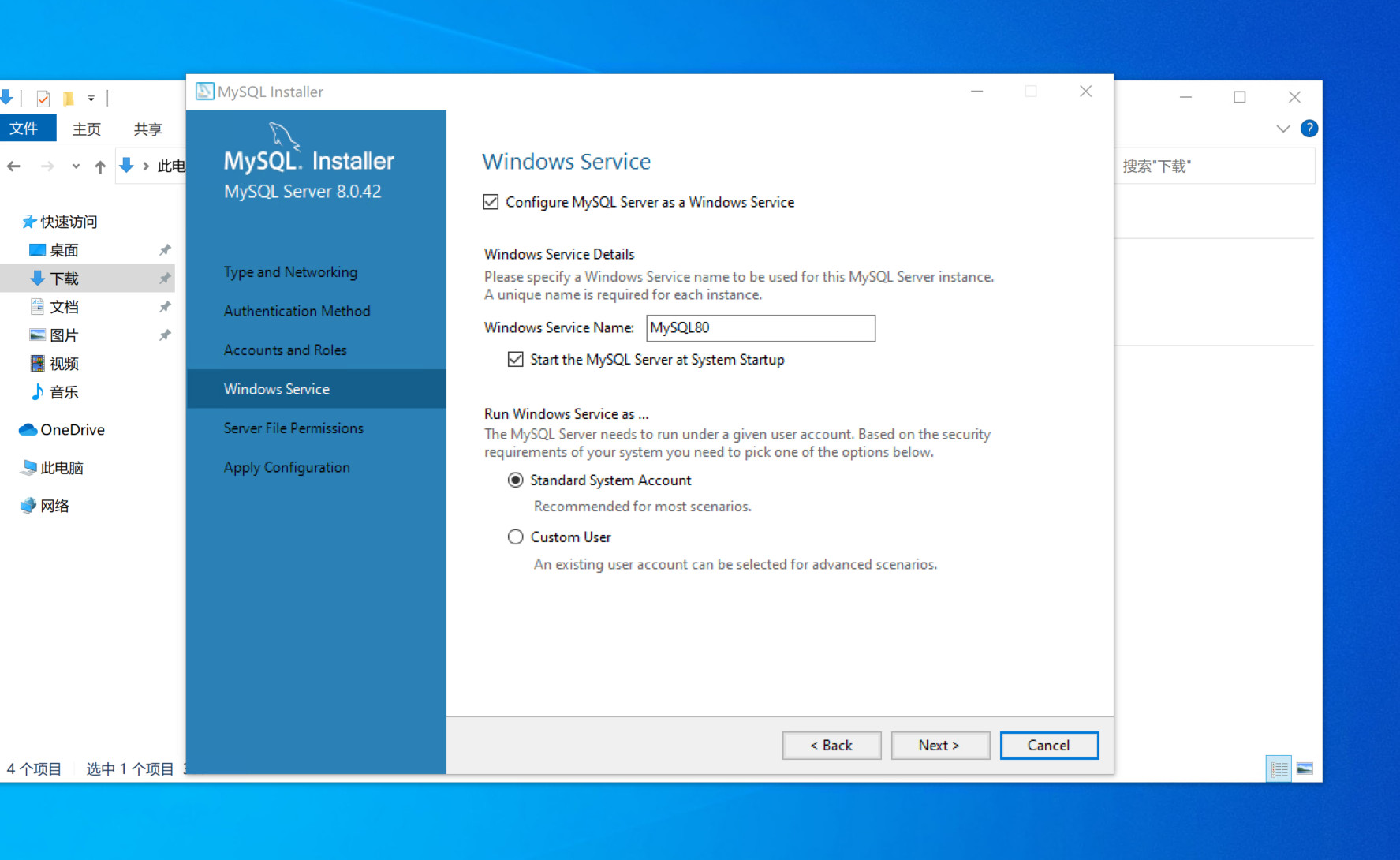
配置数据库MySQLservicename,选择next
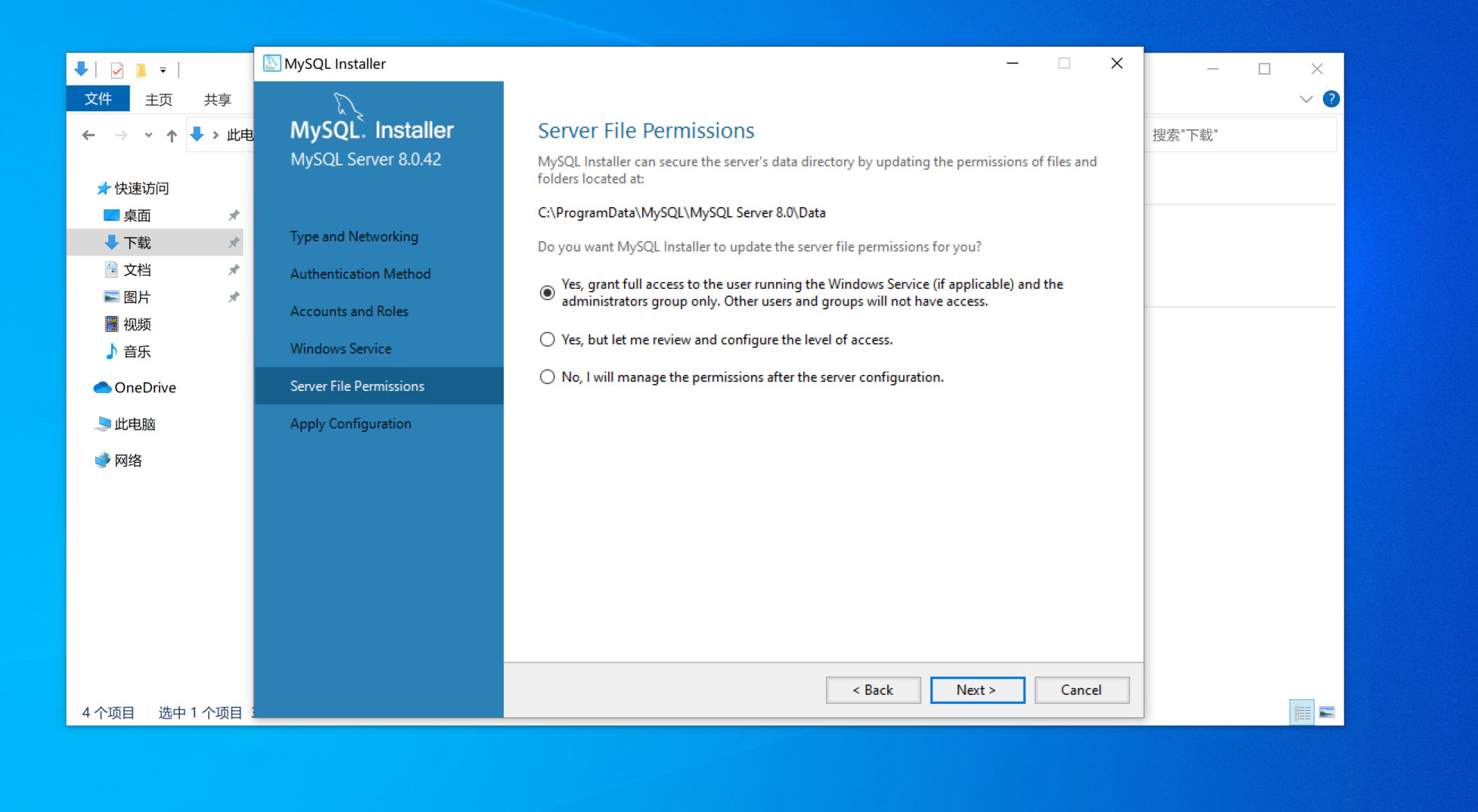
选择你要配置的数据库安装路径,选择next
等待执行配置生效后完成
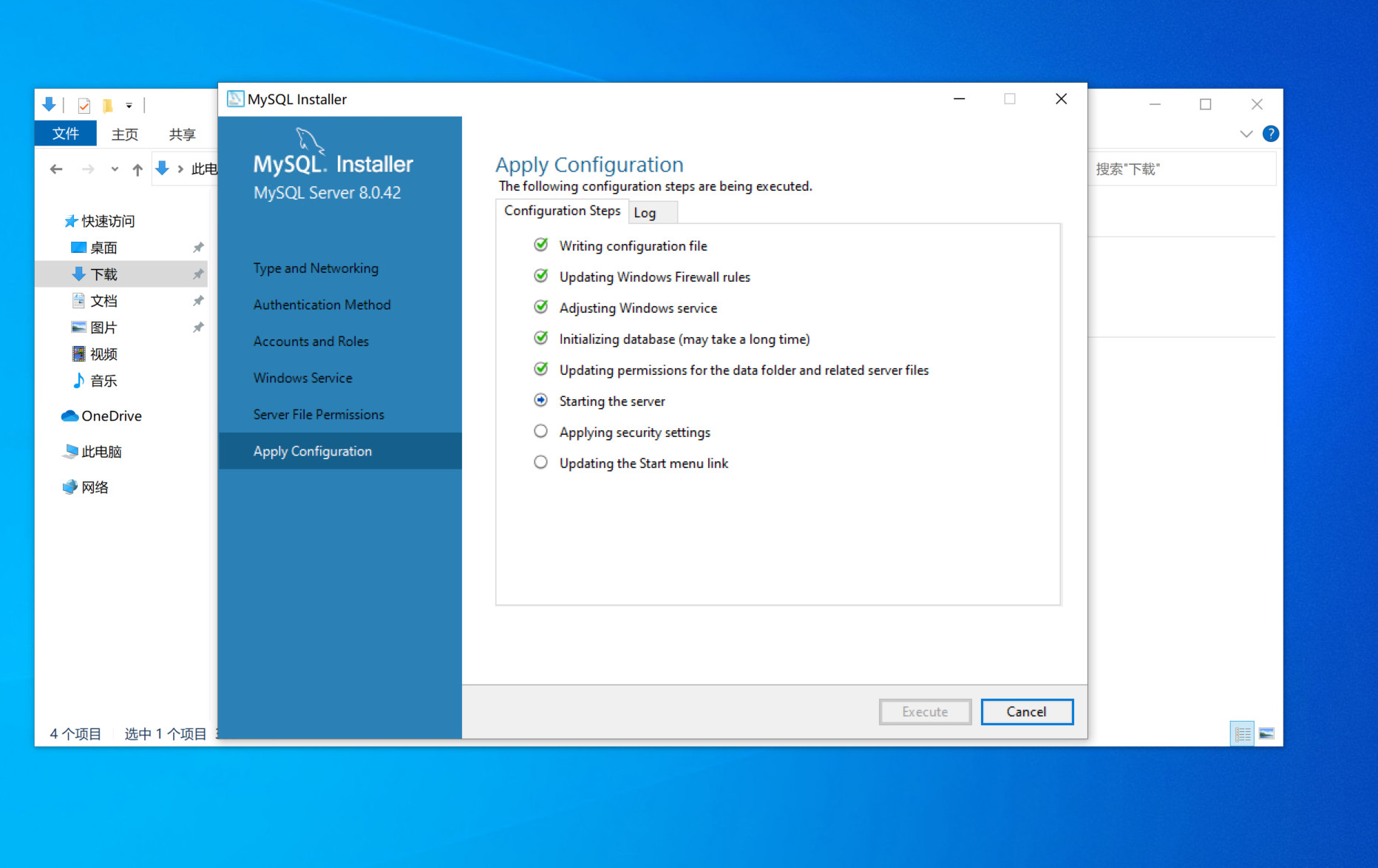
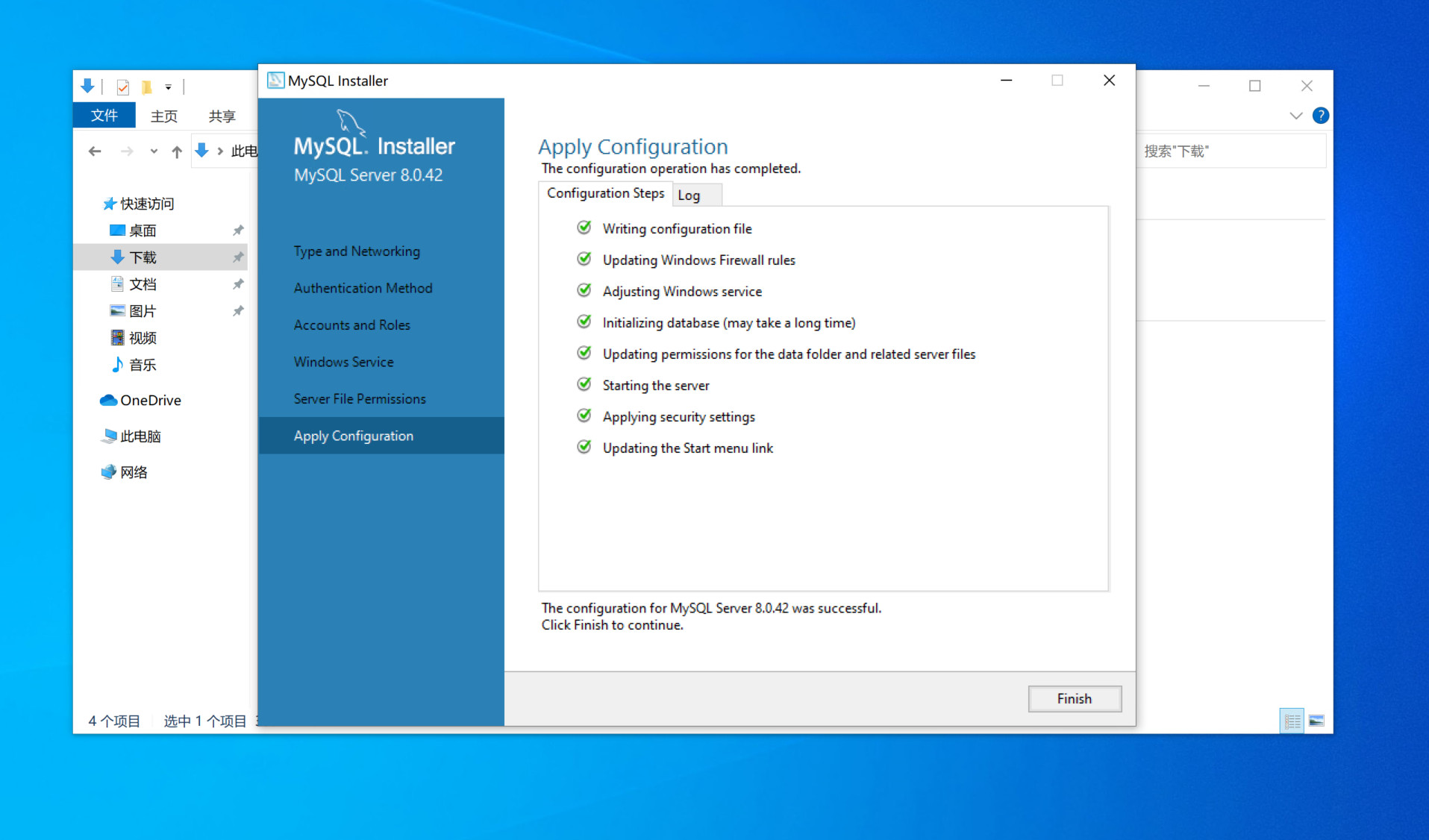
3.使用MySQL数据库
首先查看数据库是否已经启动,这里举例win10系统。选择计算机管理点击服务查询mysql开头的标题,查看服务是否启动。
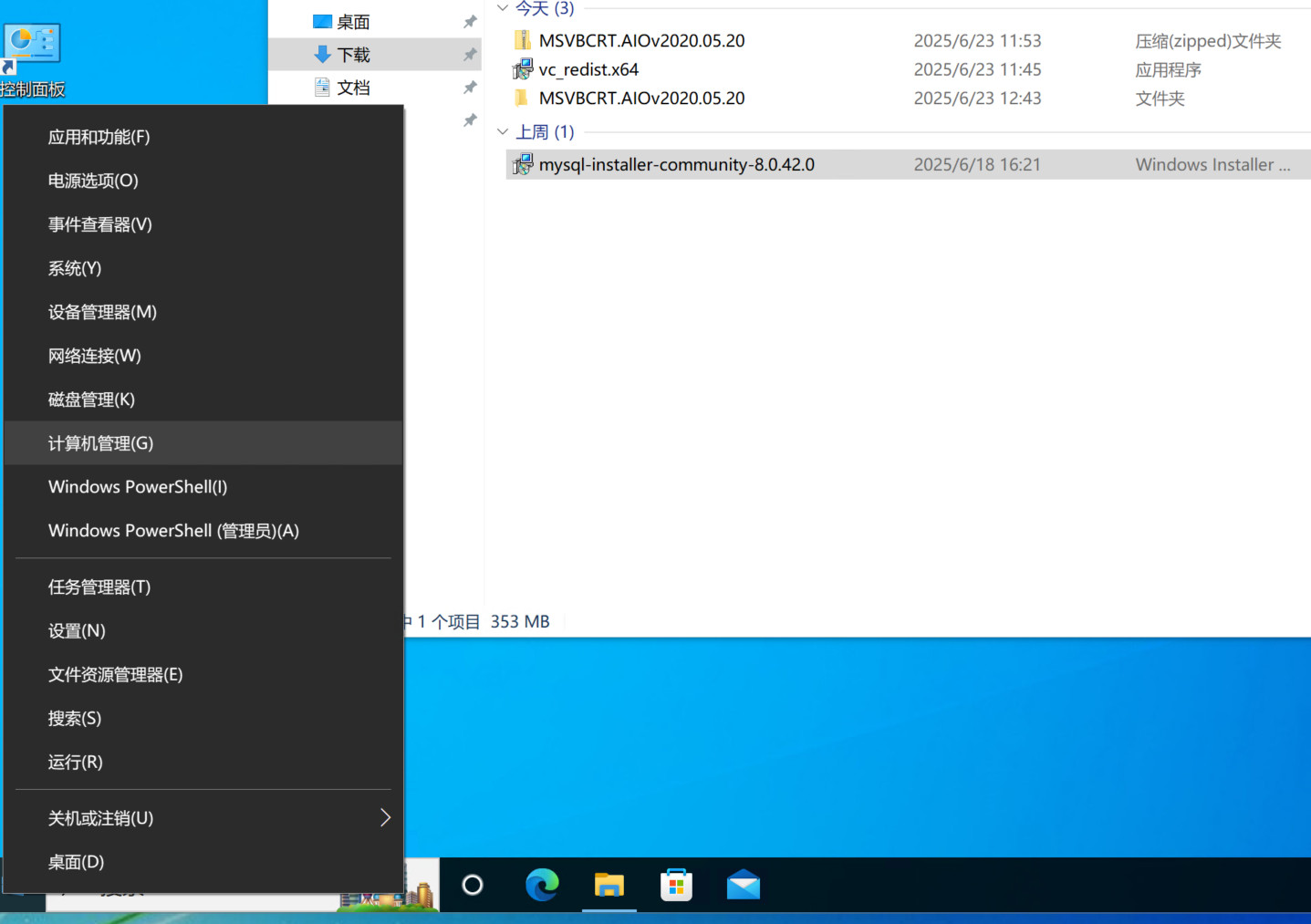
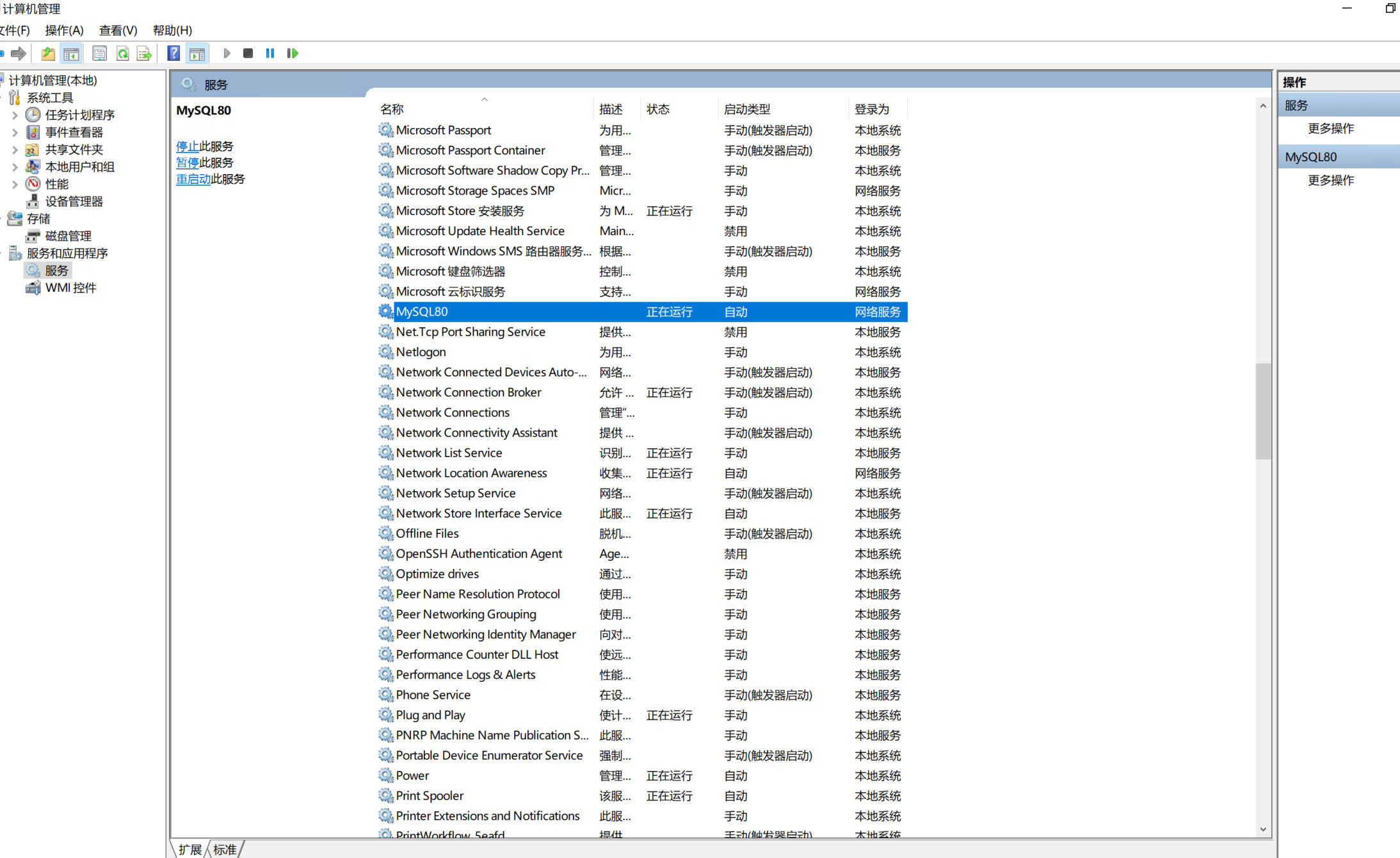
数据库启动后,开始配置环境变量
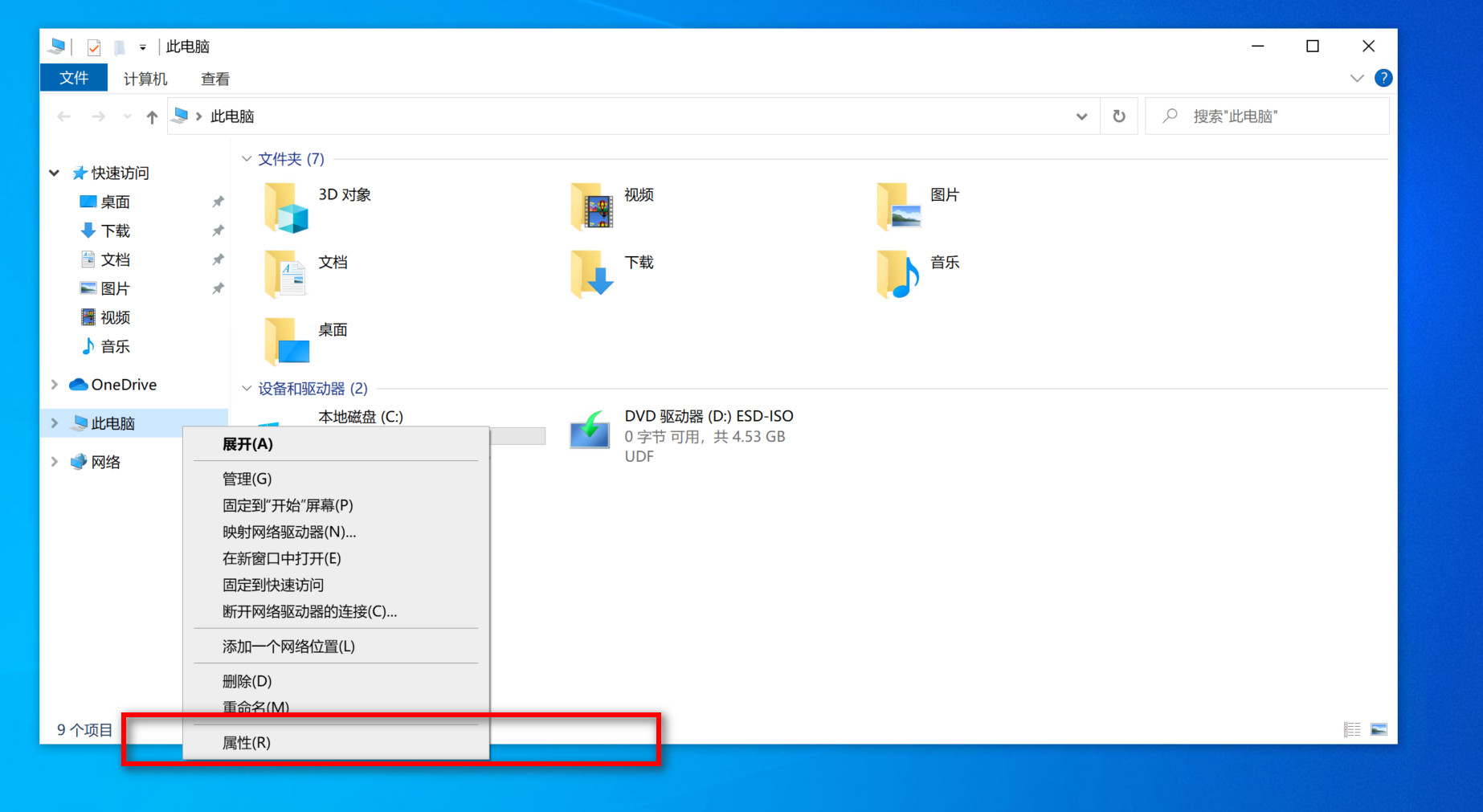
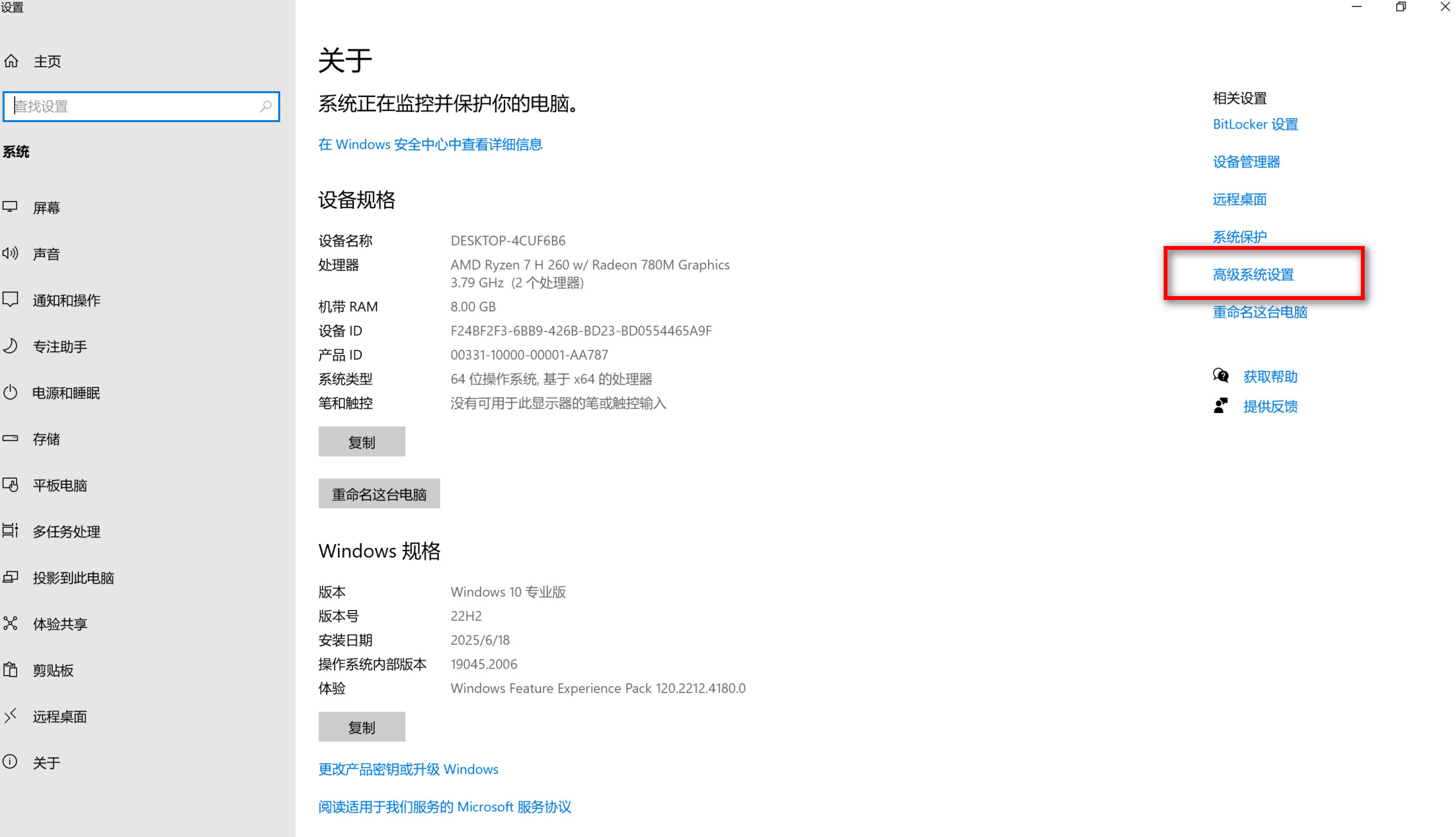
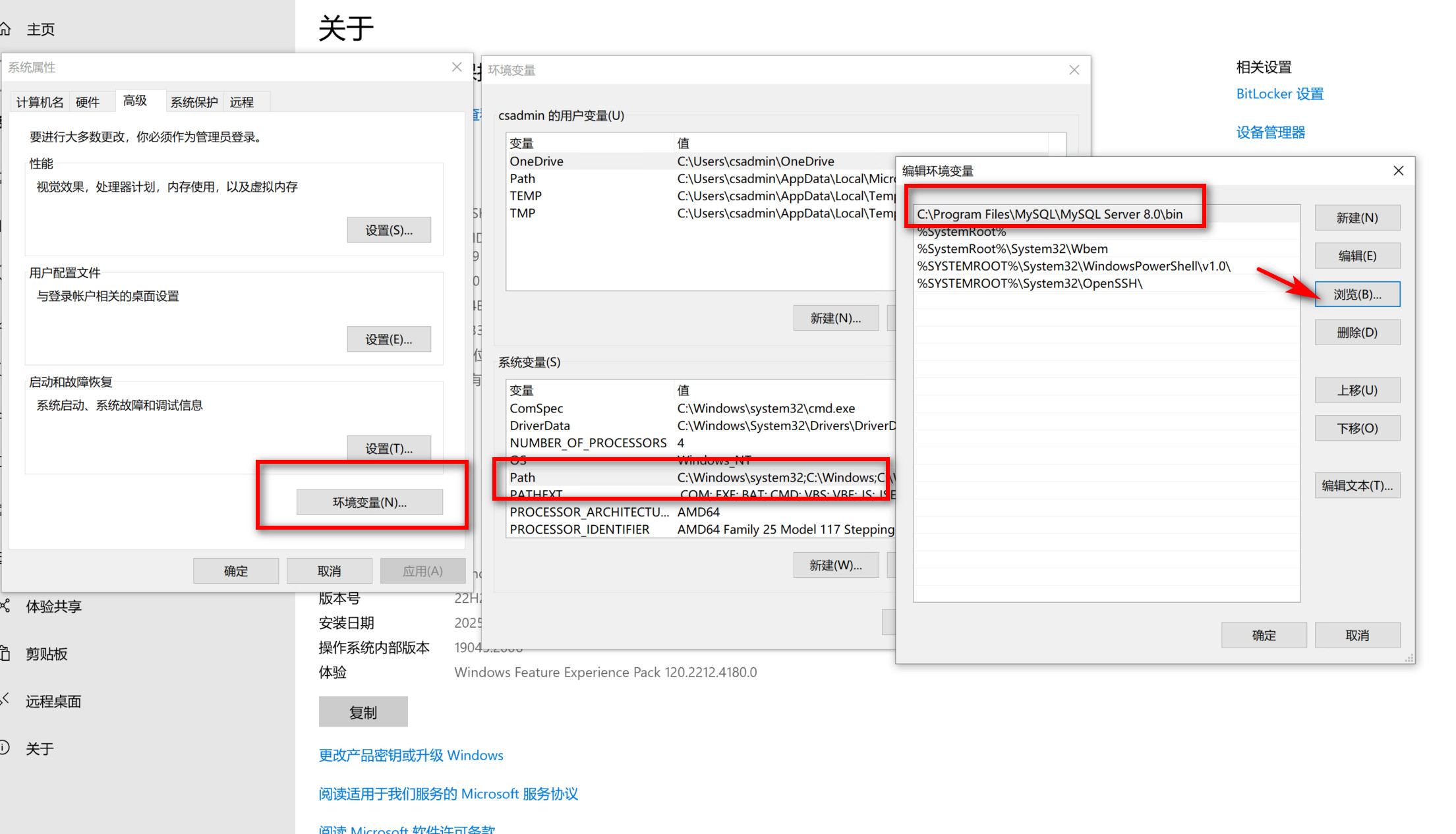
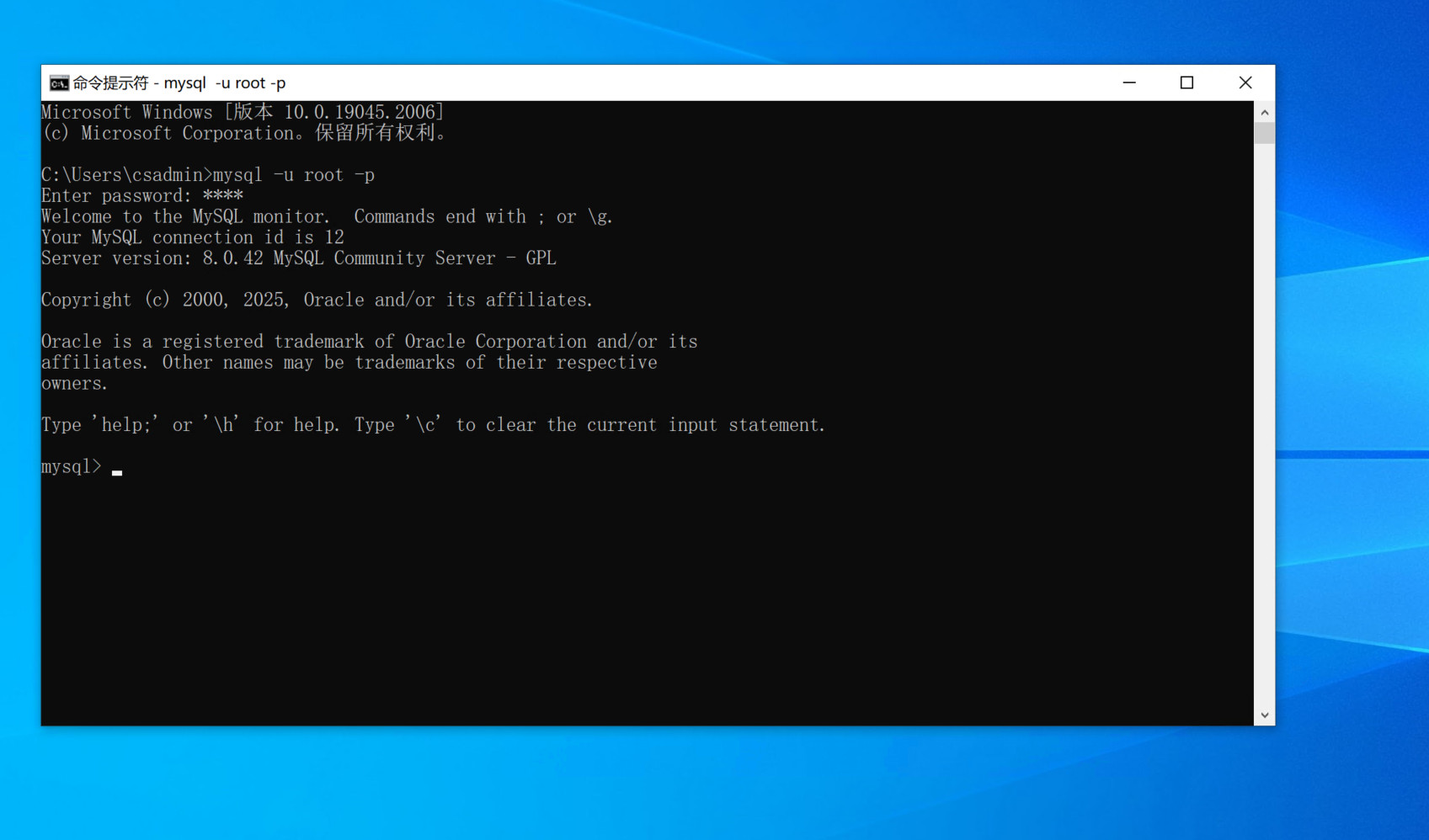
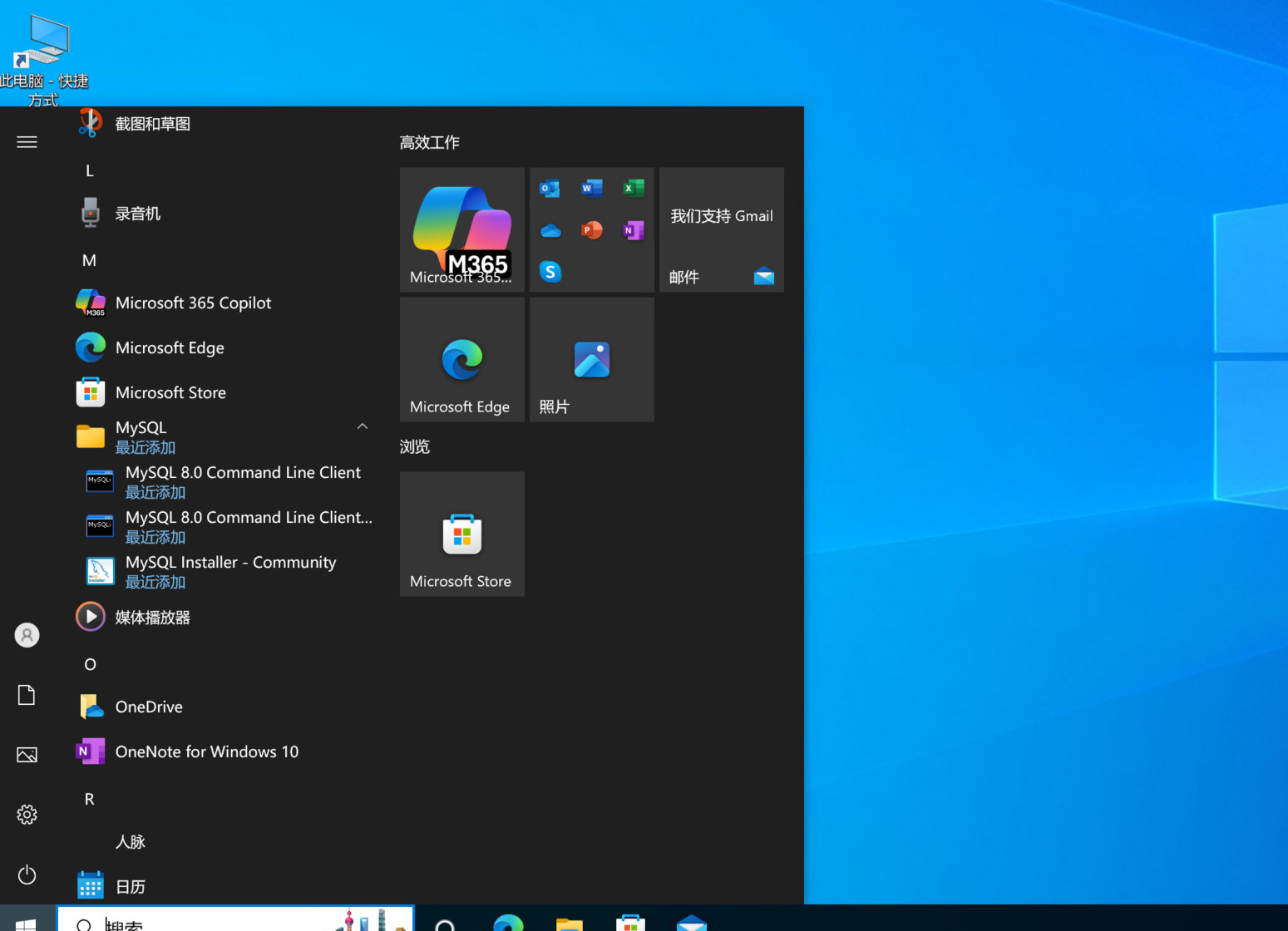
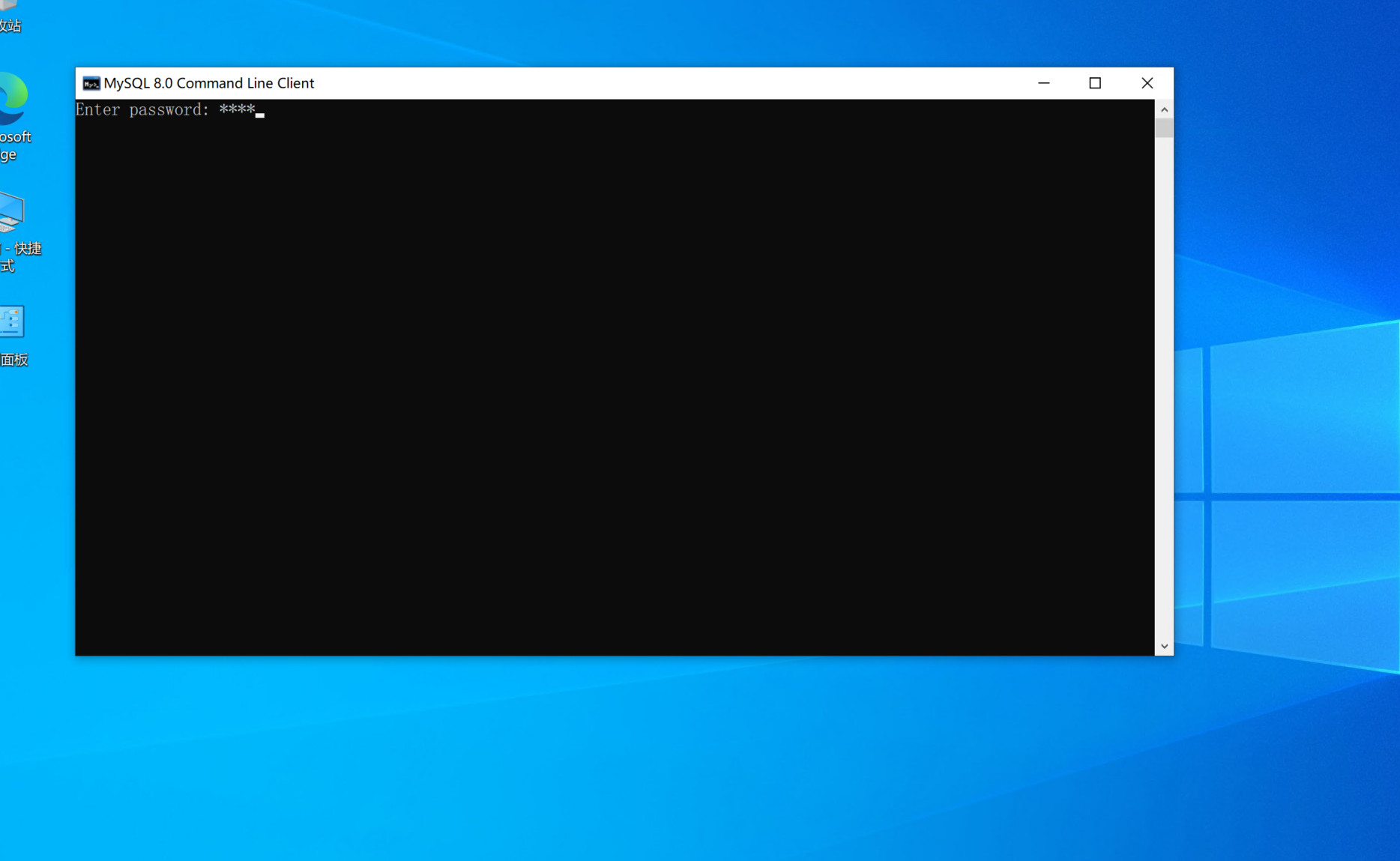
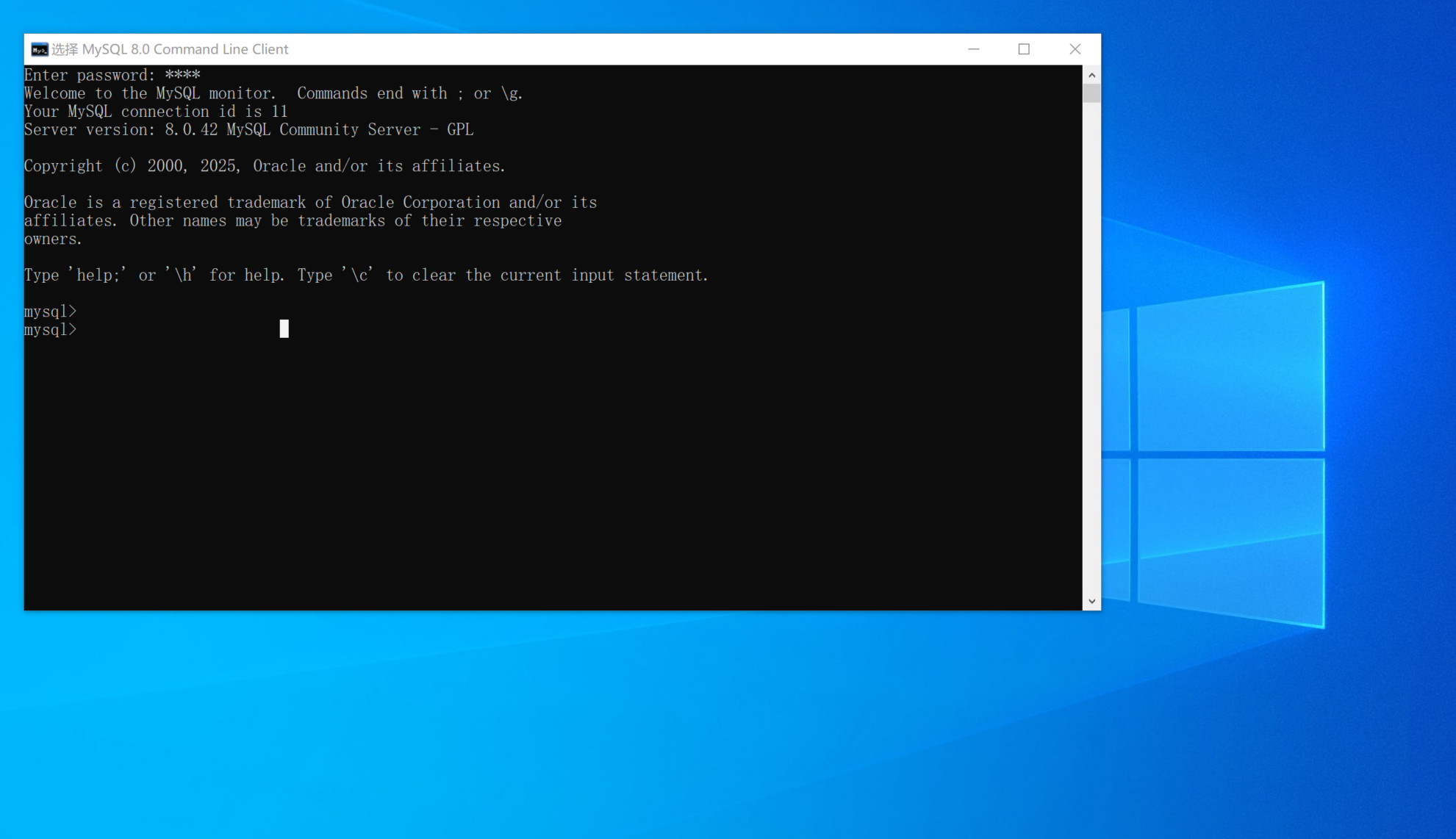
4.使用MySQLclient客户端连接
配置MySQL数据库客户端连接方式输入cmd或者找到终端管理器使用管理员模式
MySQL如何安装?(windows系统)
http://101.43.96.52:51827/archives/3e0993f9-b9a8-4960-8538-3995b8671248