



第一、准备安装条件
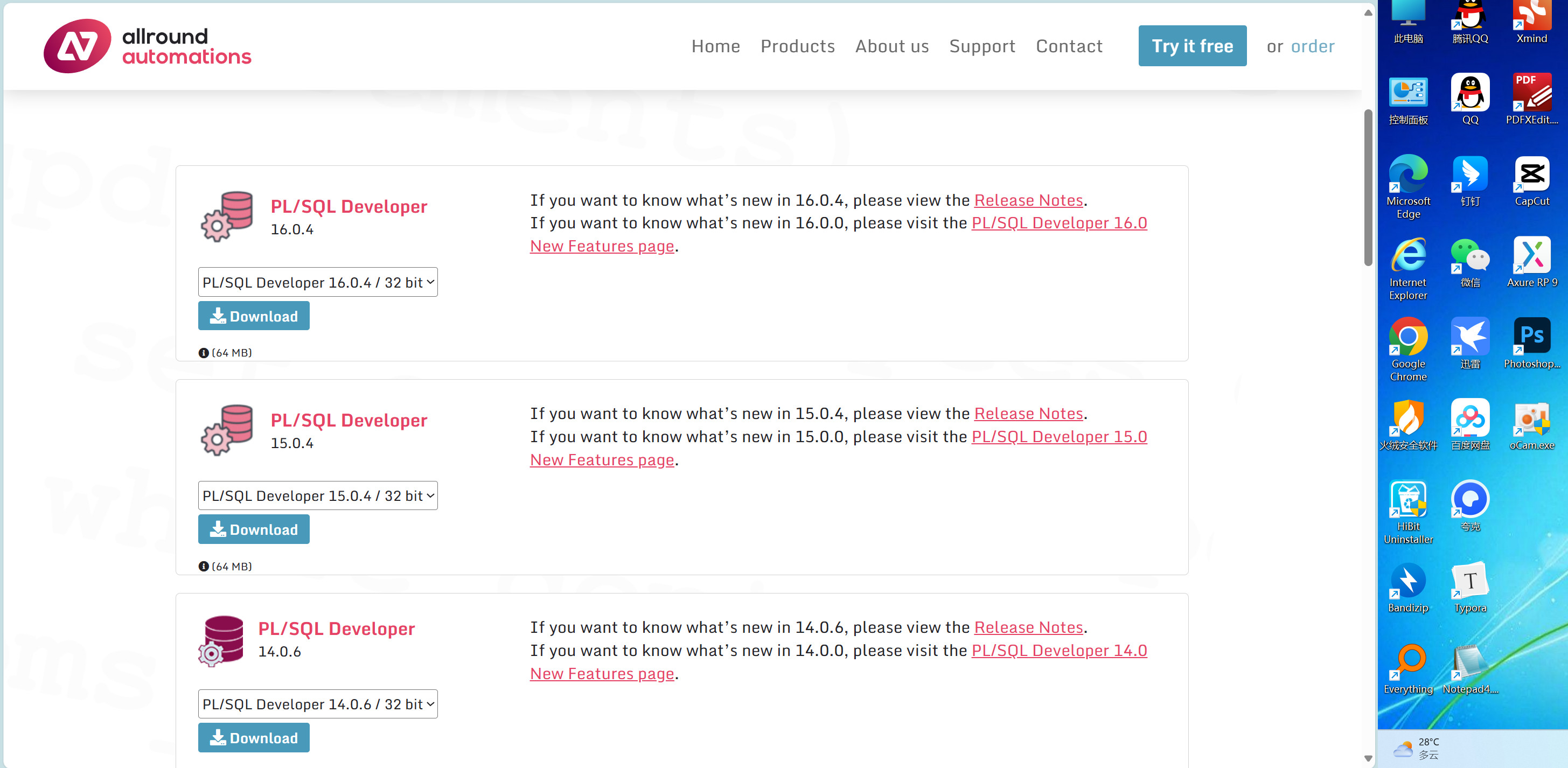
1、从PLSQL官网系统下载
点击Try it out for free,下一步选择PL/SQL Developer
2、可以通过分享的链接下载
链接下载PLSQL时,查看文件分为64位和32位版本
下载完后如下图:
第二、准备安装条件
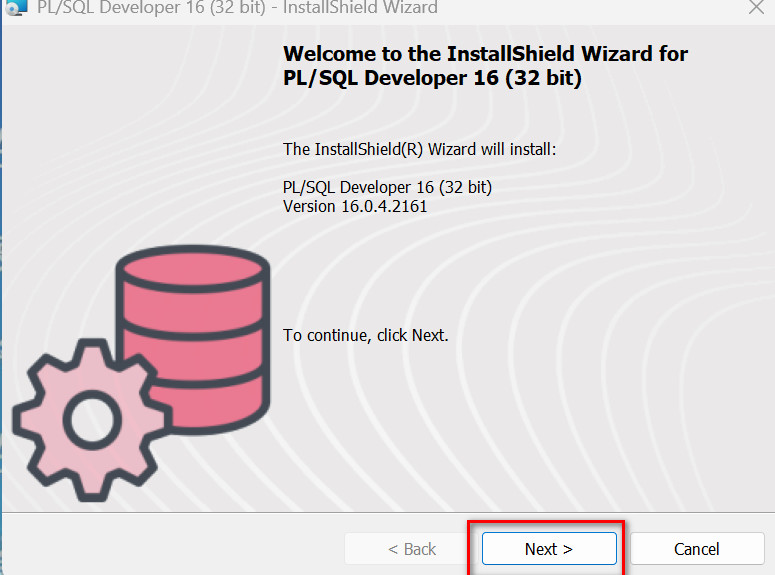
1、从安装PLSQL Developer 安装包,点击plsqldev1604x64.msi,进入安装界面,点击NEXT
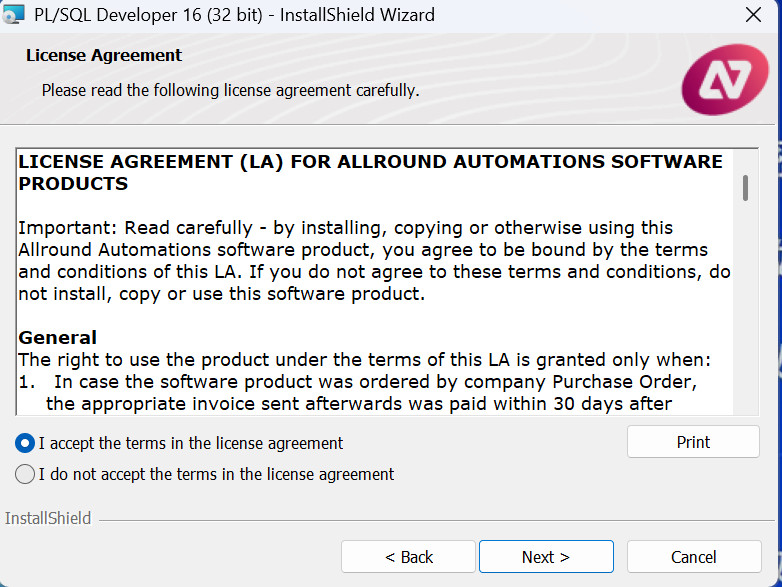
2、选择同意协议,点击NEXT
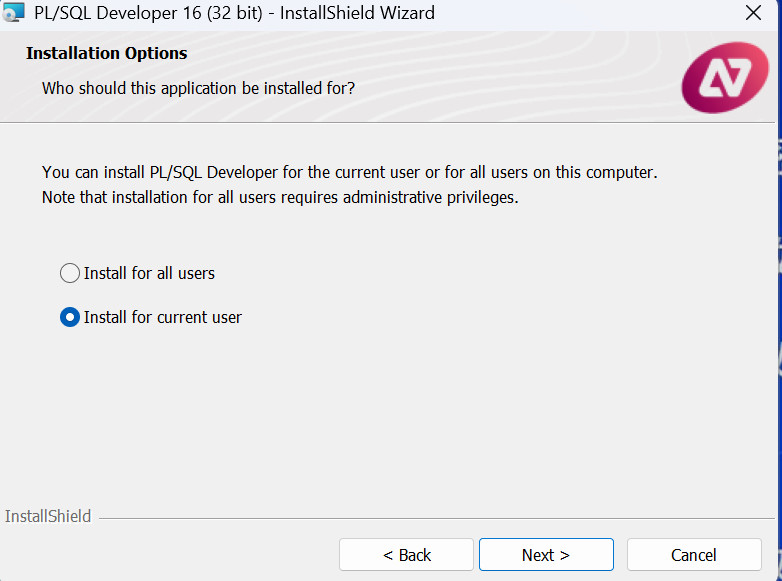
3、选择当前会话的用户身份,点击NEXT
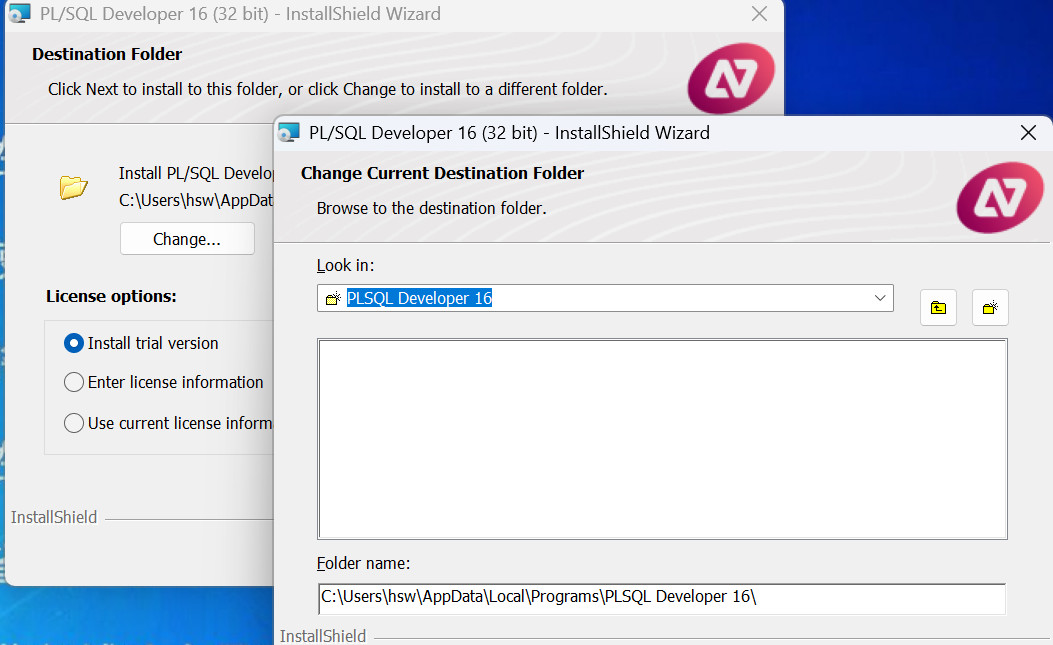
4、选择自己要安装的目录,点击NEXT
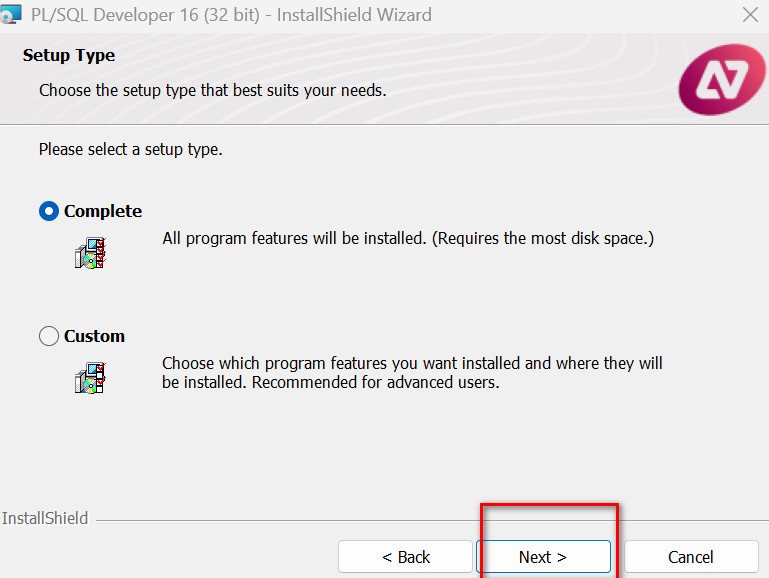
5、选择下一步,点击NEXT
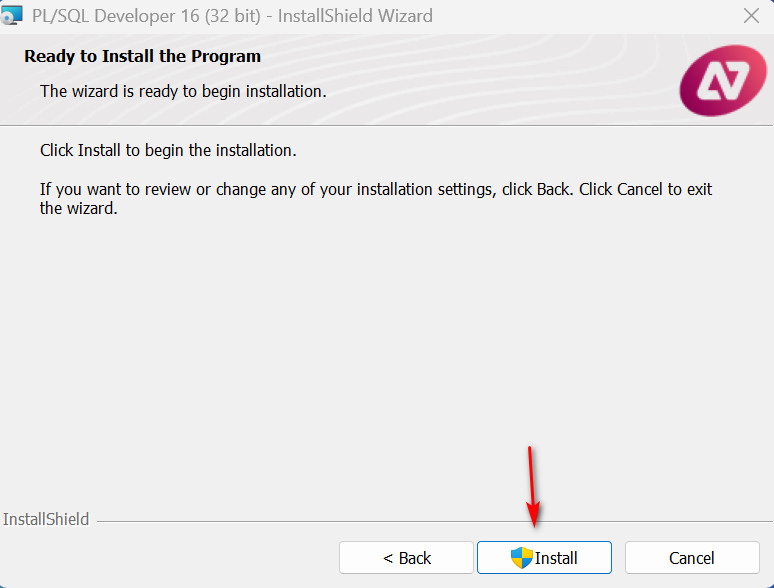
6、点击Install,进入安装进程
7、finish
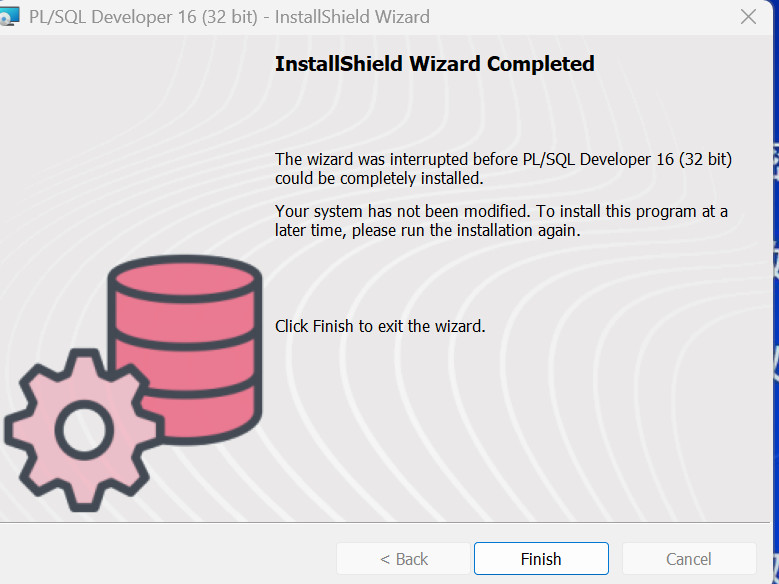
8、点击PL/SQL Developer 16(64 bit)软件
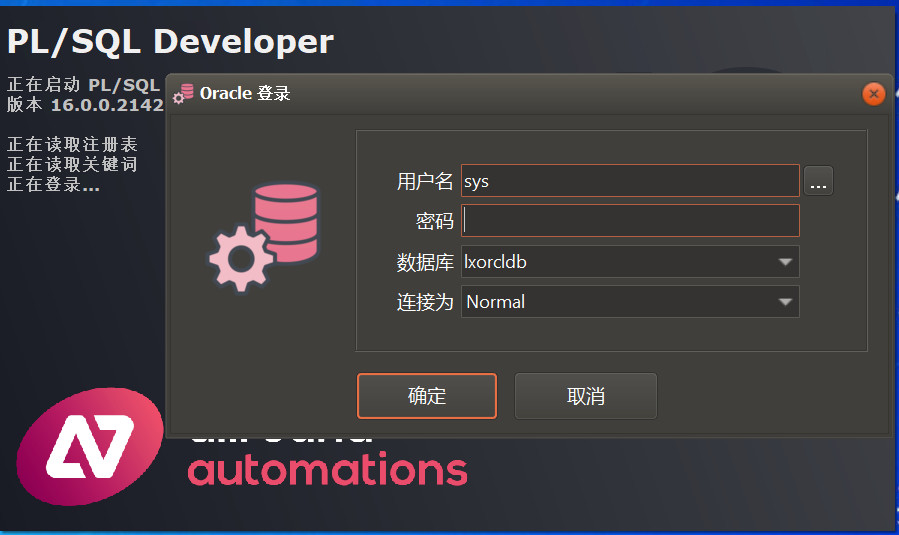
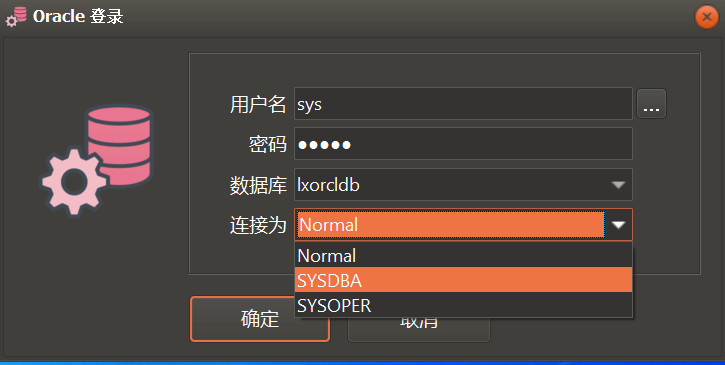
9、输入已安装的oracle数据用户及密码,数据库选择ORACLE,普通用户选择Normal权限,sys、system等dba用户选择sysdba权限
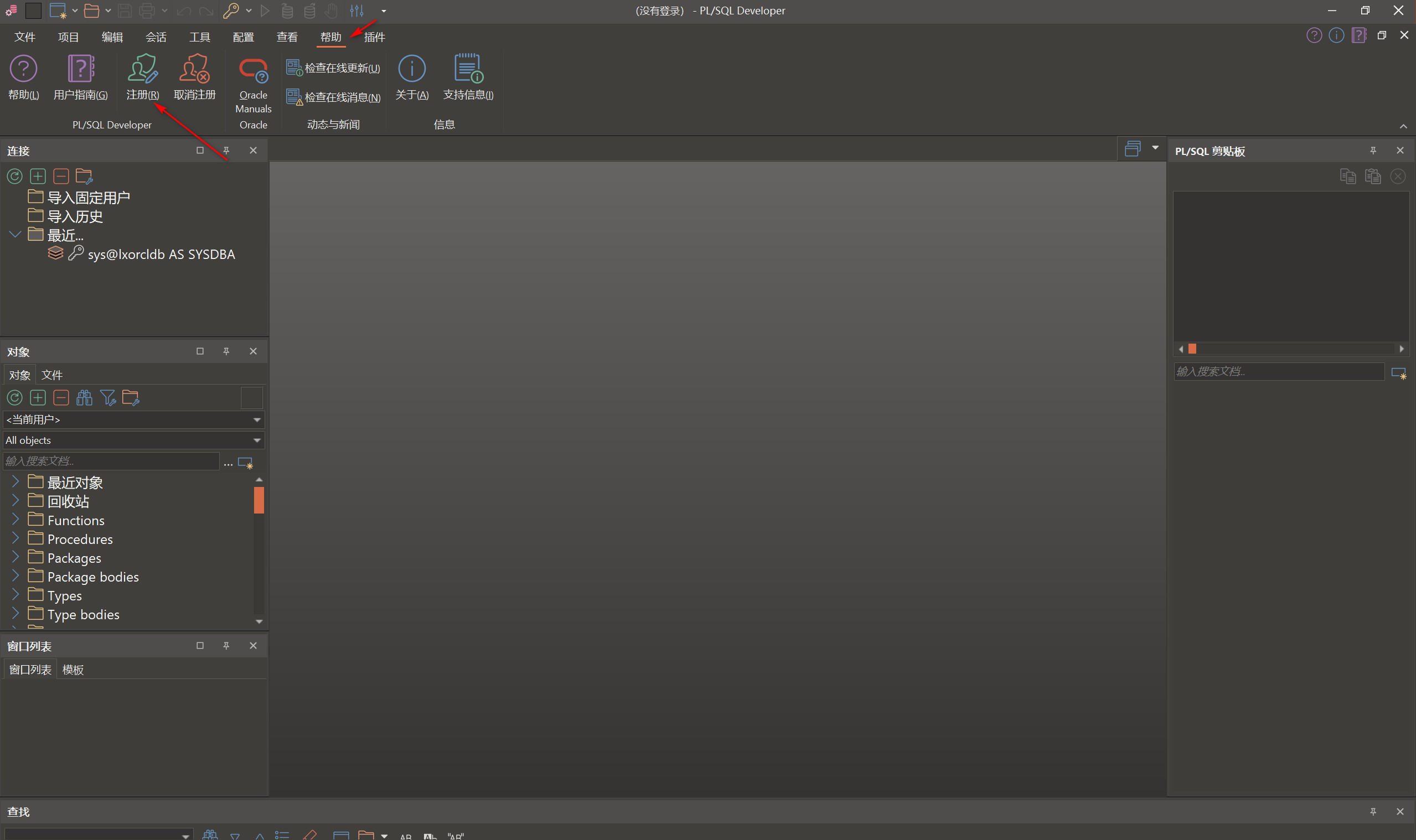
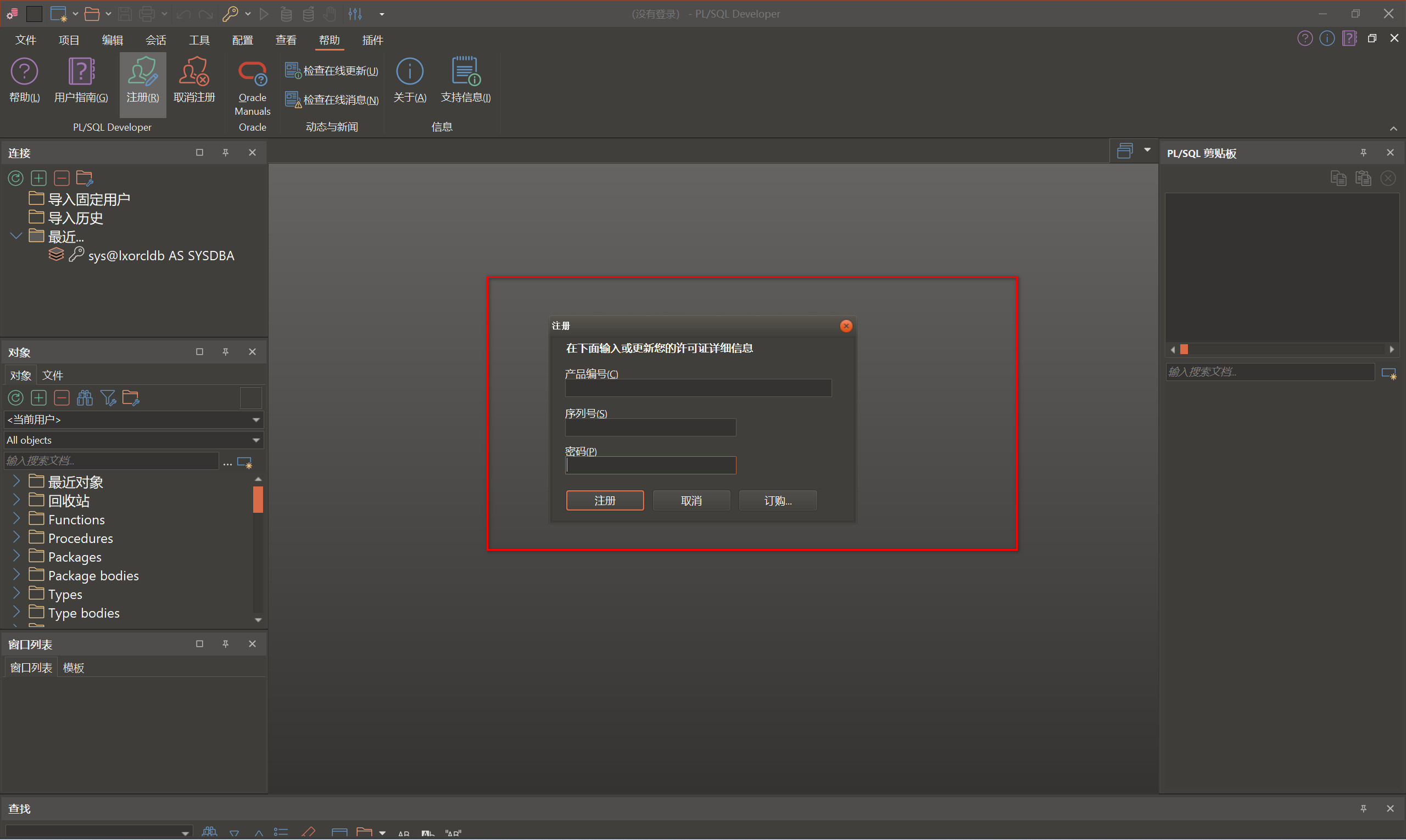
10、点击注册功能,将文件中的注册码按照信息列表填充完成注册
第三、配置PLSQL语言
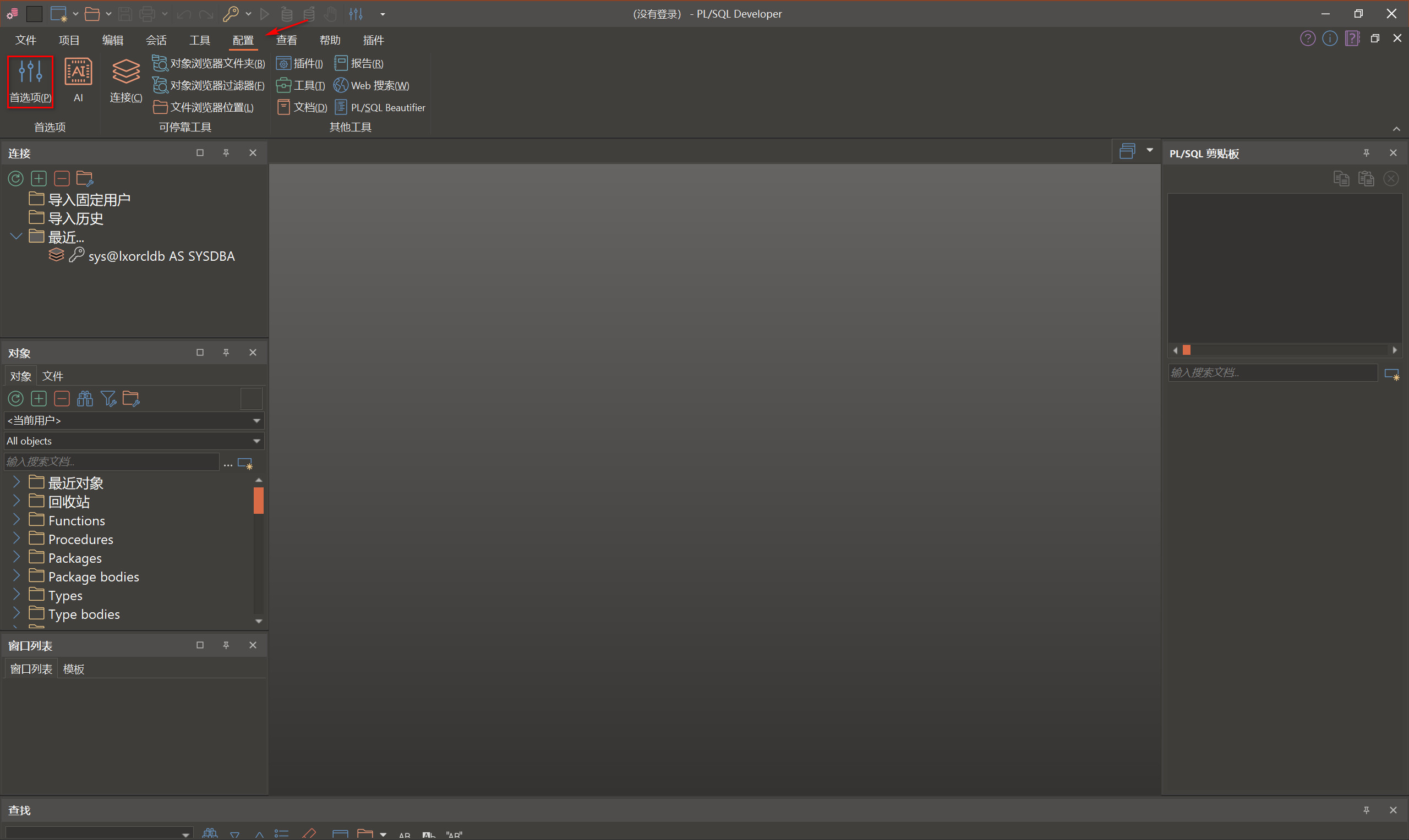
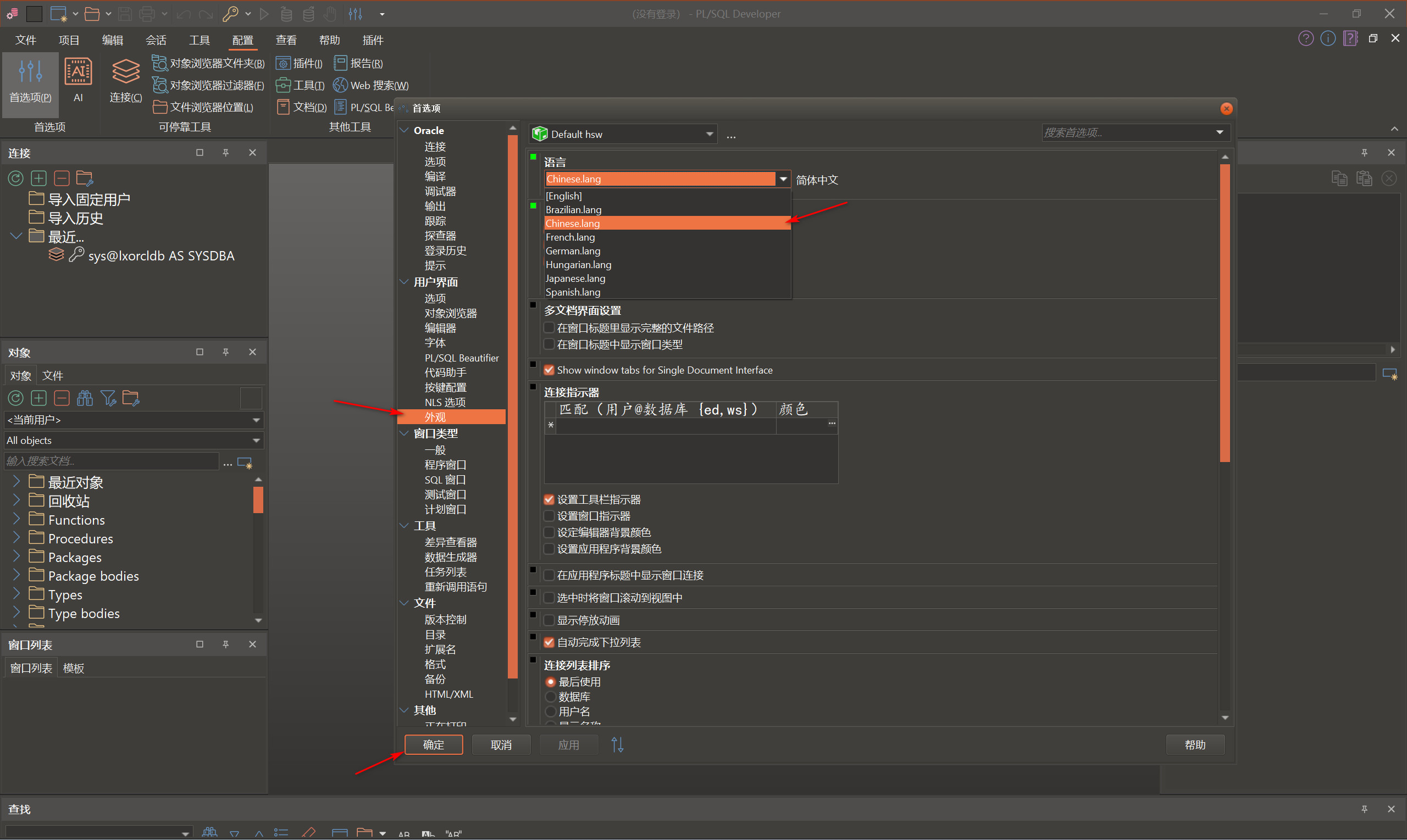
PL/SQL Developer从15开始可以选择中文语言设置
点击首选项功能
点击外观功能,选择Chinese设置中文
第四、PLSQL配置客户端
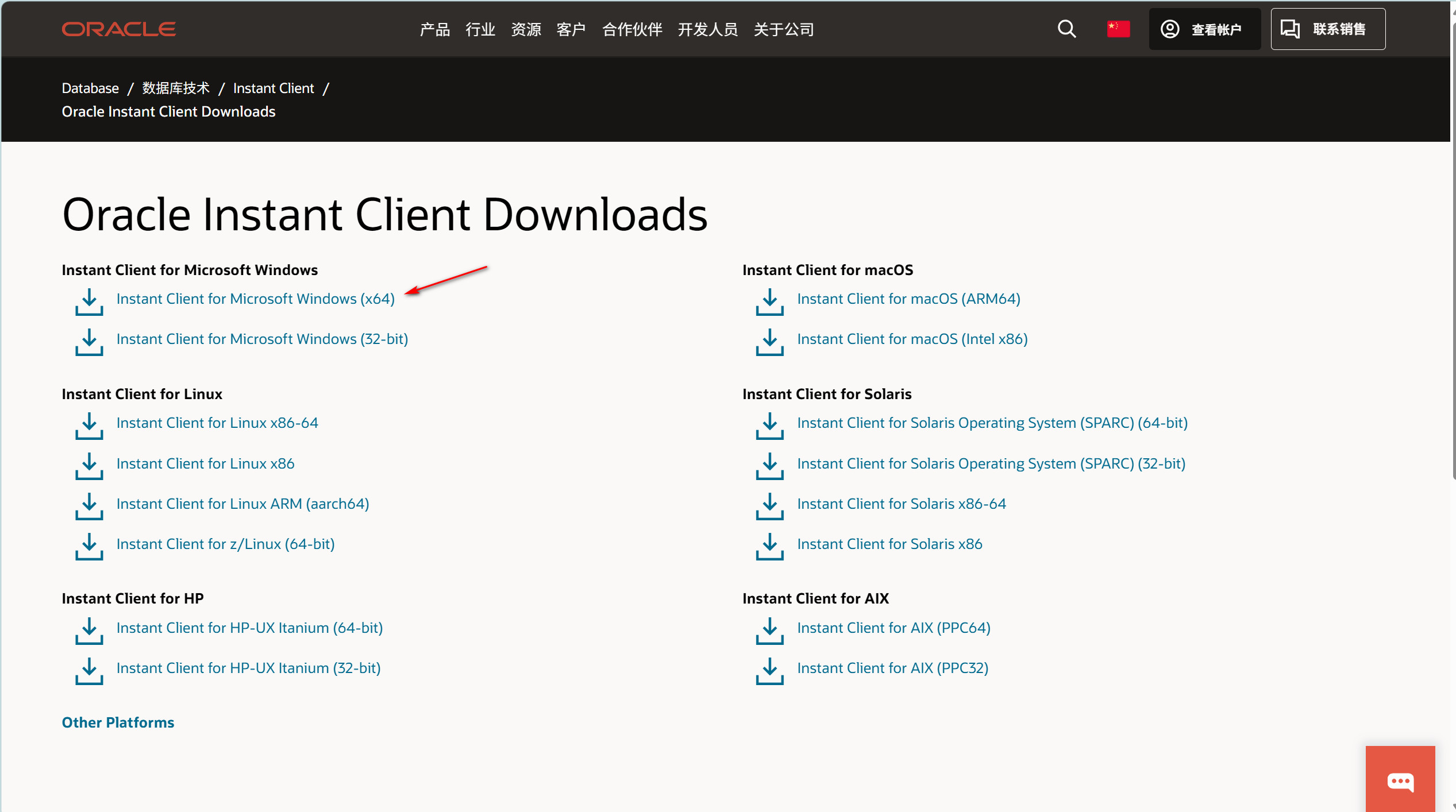
首先需要下载instantclient-basic(轻量级数据库),没有安装的需要先安装,Oracle Instant Client是Oracle发布的轻量级数据库客户端,它大大简化了客户端的安装过程,占用空间极少,却包括必备的OCI、OCCI接口和ODBC、JDBC driver。Oracle Instant Client下载地址:
https://www.oracle.com/database/technologies/instant-client/downloads.html
1、如图:选择你需要下载的环境以及版本号(地址访问后需要登录你自己Oracle账户才方可下载),这里我就以windows环境示例操作下载
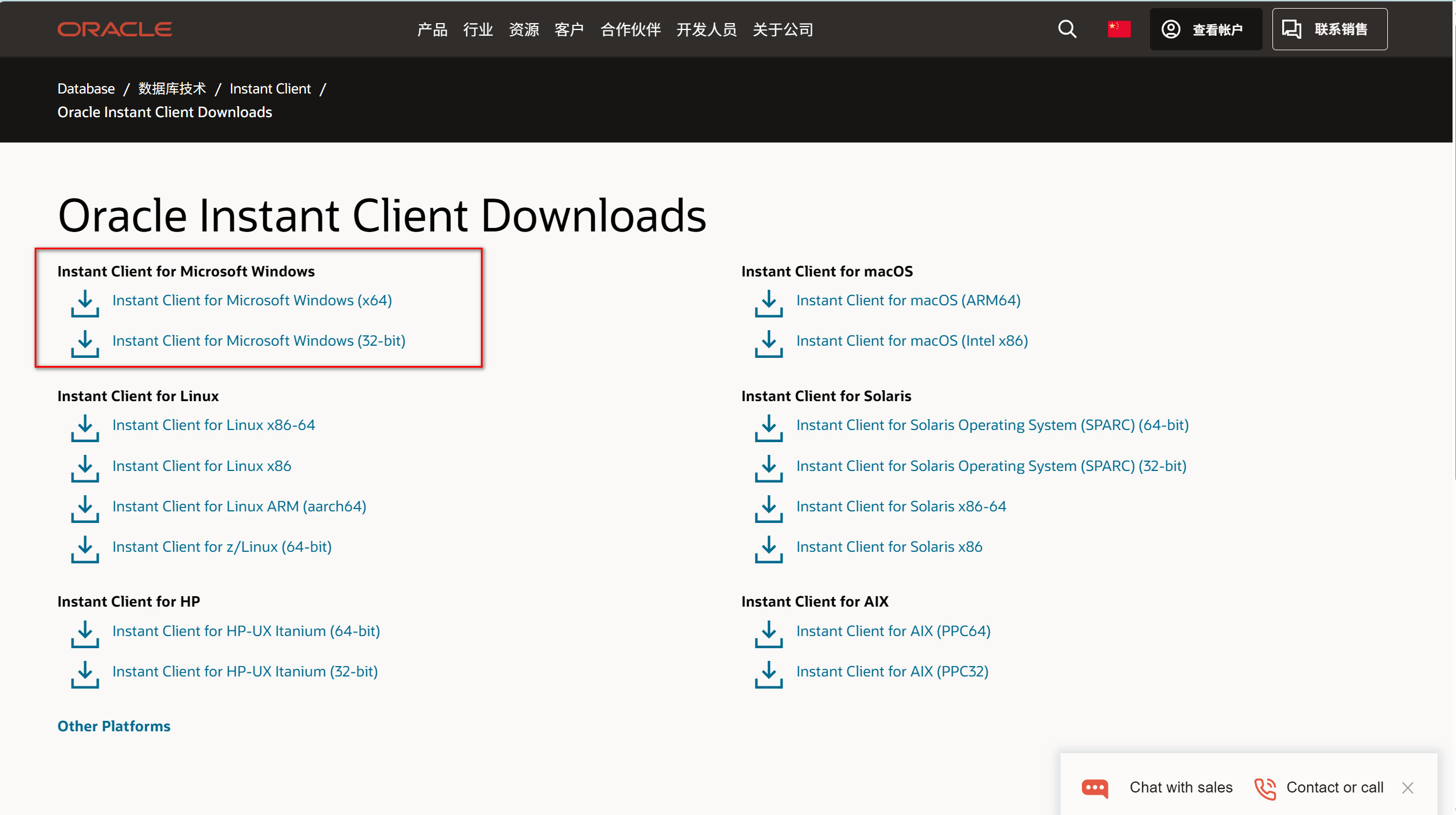
选择21.18.0.0版本
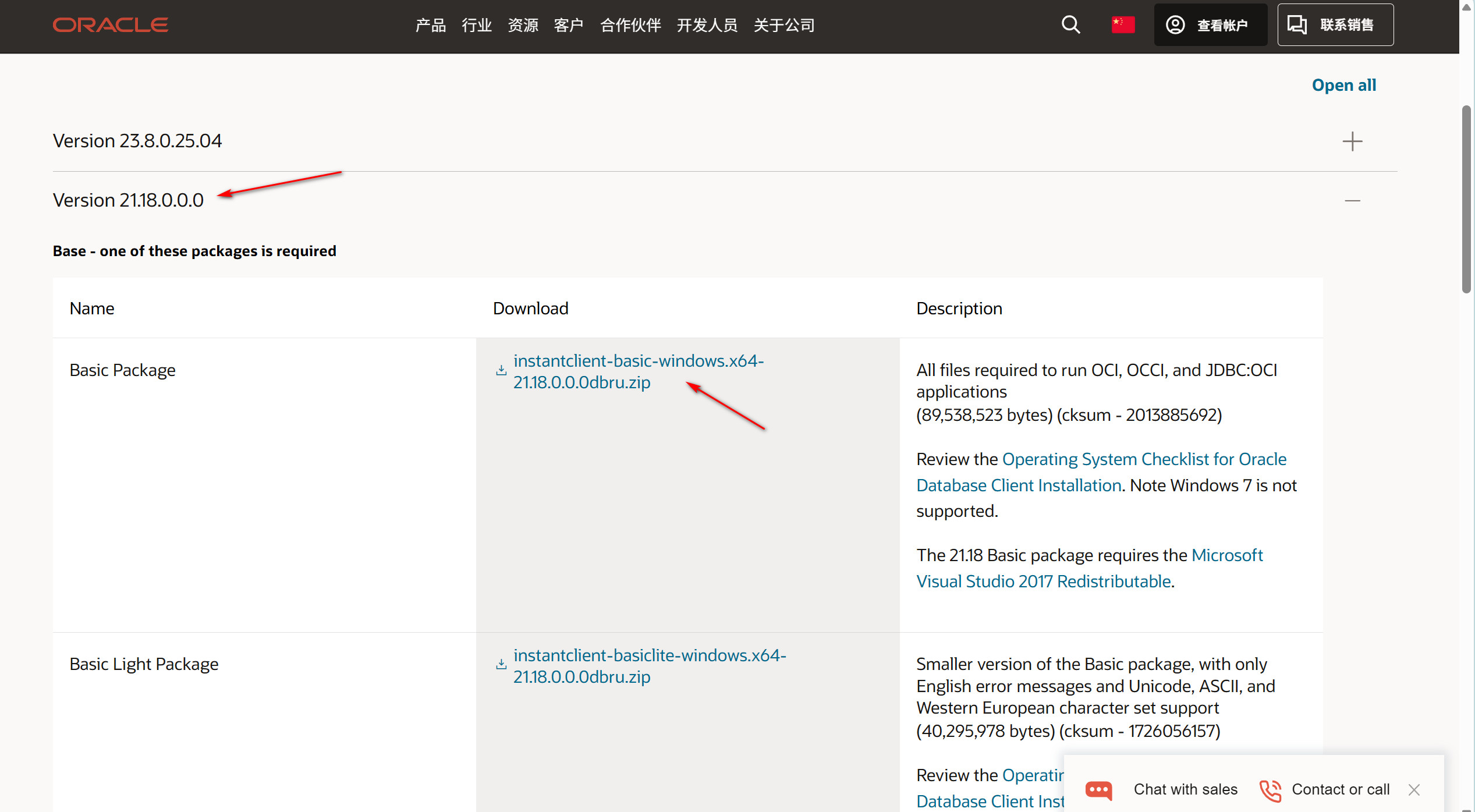
将下载好的文件保存到本地目录然后解压,→ network→ admin,在当前目录下创建两个文件sqlnet.ora、tnsnames.ora
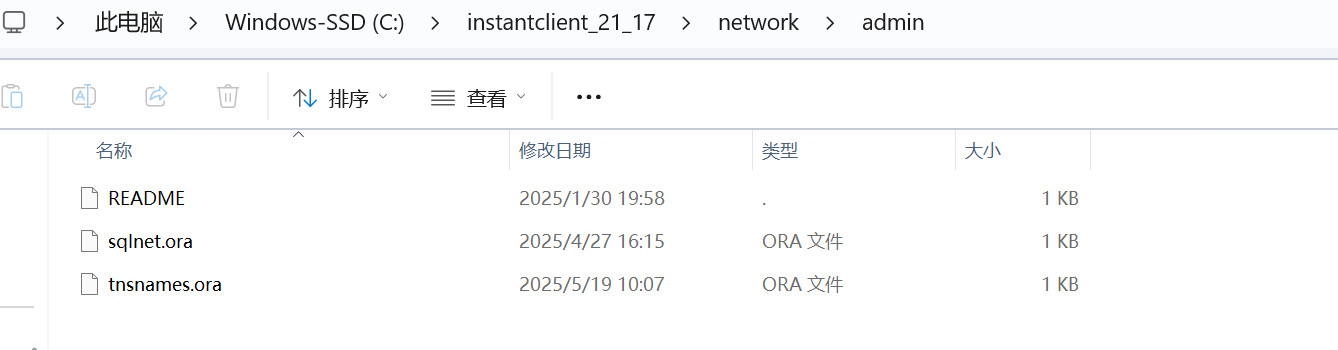
---sqlnet.ora 添加内容
# This file is actually generated by netca. But if customers choose to

# install "Software Only", this file wont exist and without the native

# authentication, they will not be able to connect to the database on NT.

SQLNET.AUTHENTICATION_SERVICES = (NTS)
---tnsnames.ora 添加内容 以下为示例内容实际ip地址、端口、实例名需要根据本地搭建数据库自行配置
# tnsnames.ora Network Configuration File: D:\app\oracle\NETWORK\ADMIN\tnsnames.ora
# Generated by Oracle configuration tools.
lxorcldb =
(DESCRIPTION =
(ADDRESS = (PROTOCOL = TCP)(HOST = 192.168.81.128)(PORT = 1521))
(CONNECT_DATA =
(SERVER = DEDICATED)
(SERVICE_NAME = lxorcldb)
)
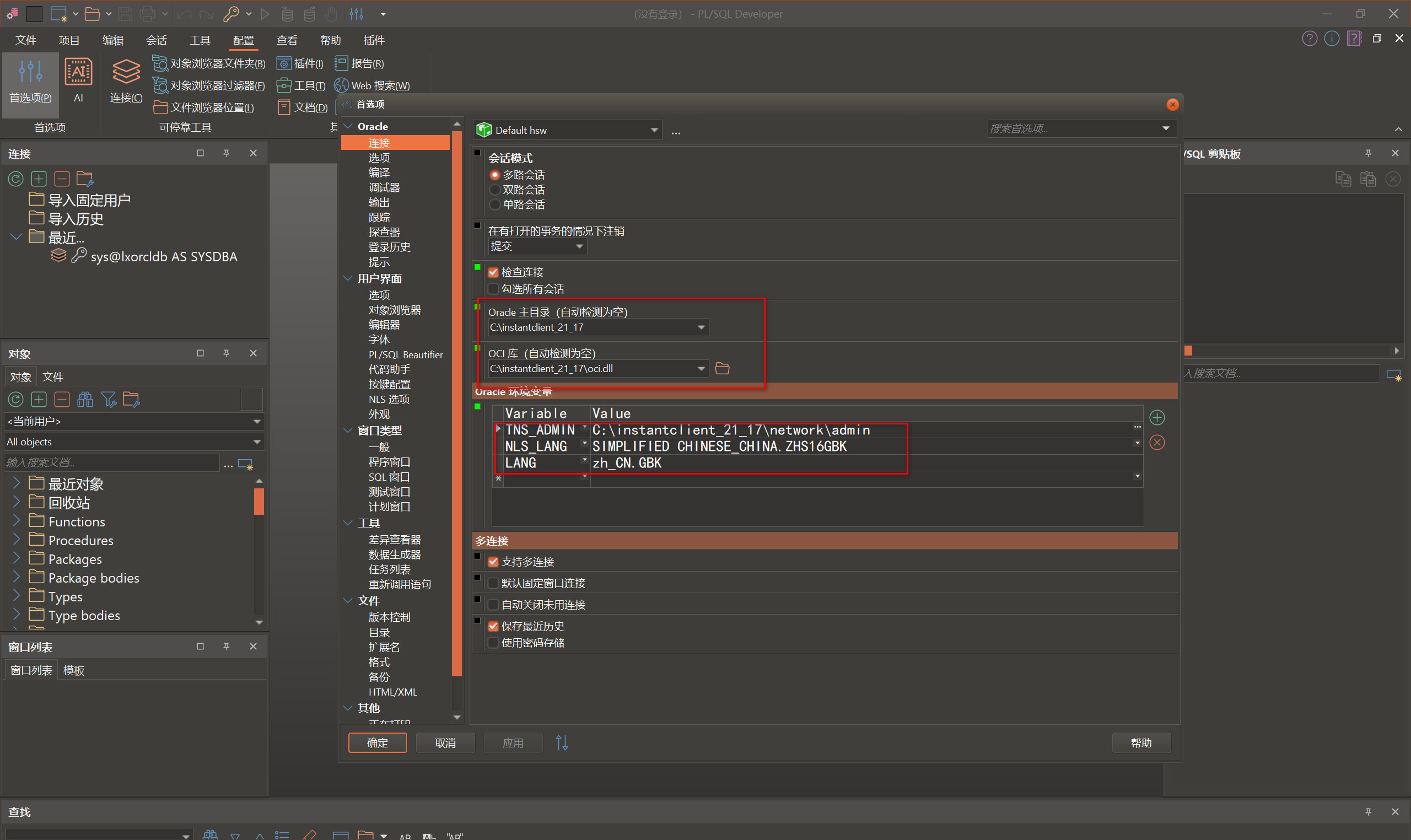
)在第一个选项:选择Oracle client 安装的主目录
在第二个选项:选择Oracle client 的oci.dll文件
在第三个选项:在软件中配置环境变量
TNS_ADMIN C:\instantclient_21_17\network\admin
NLS_LANG SIMPLIFIED CHINESE_CHINA.ZHS16GBK
LANG zh_CN.GBK
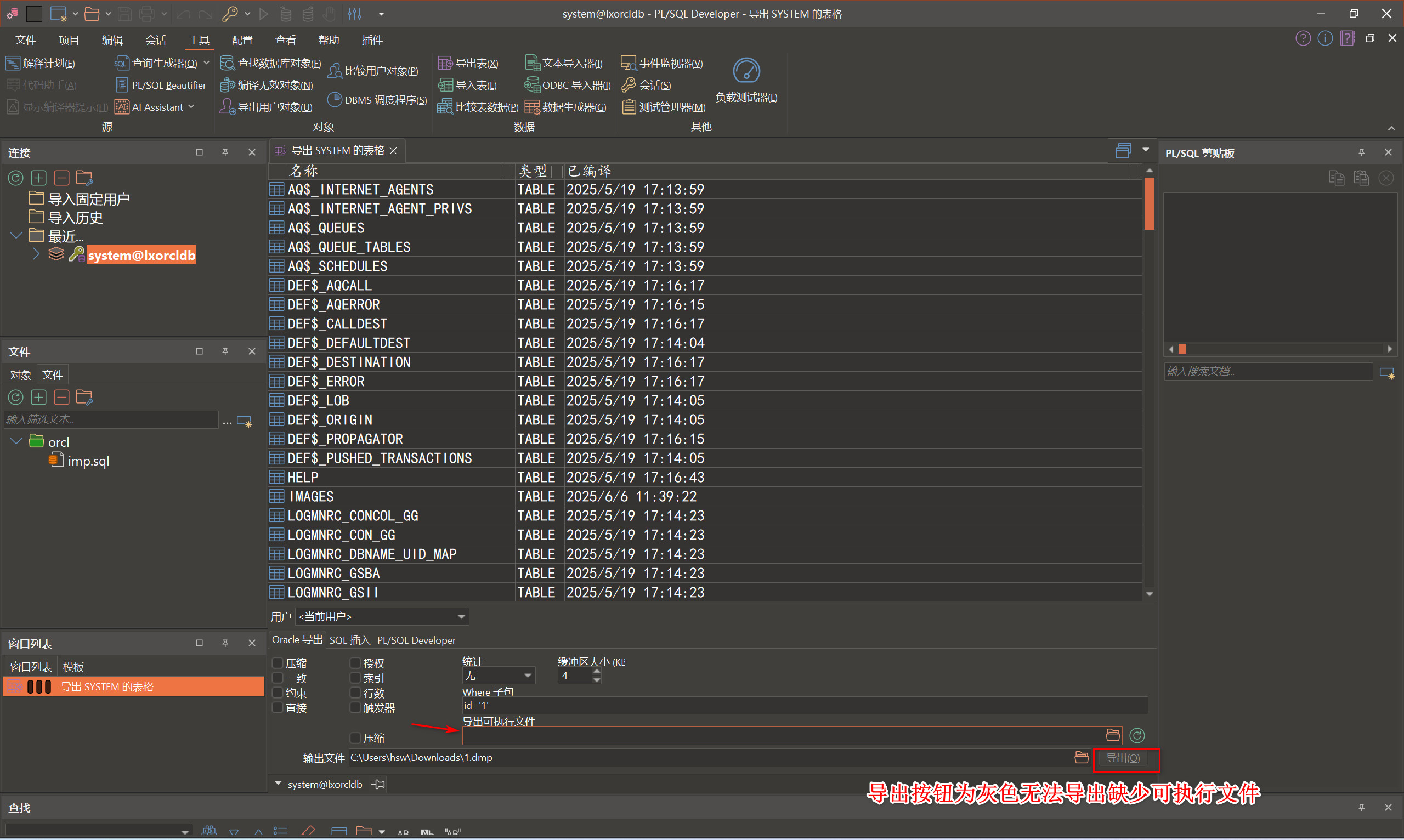
友情提示如果你的PLSQL需要使用数据泵功能,本地还是需要下载安装Oracle数据库服务端,不然Oracle导出功能栏里无法找到exp.exe、imp.exe等。
第五、PLSQL详情功能使用
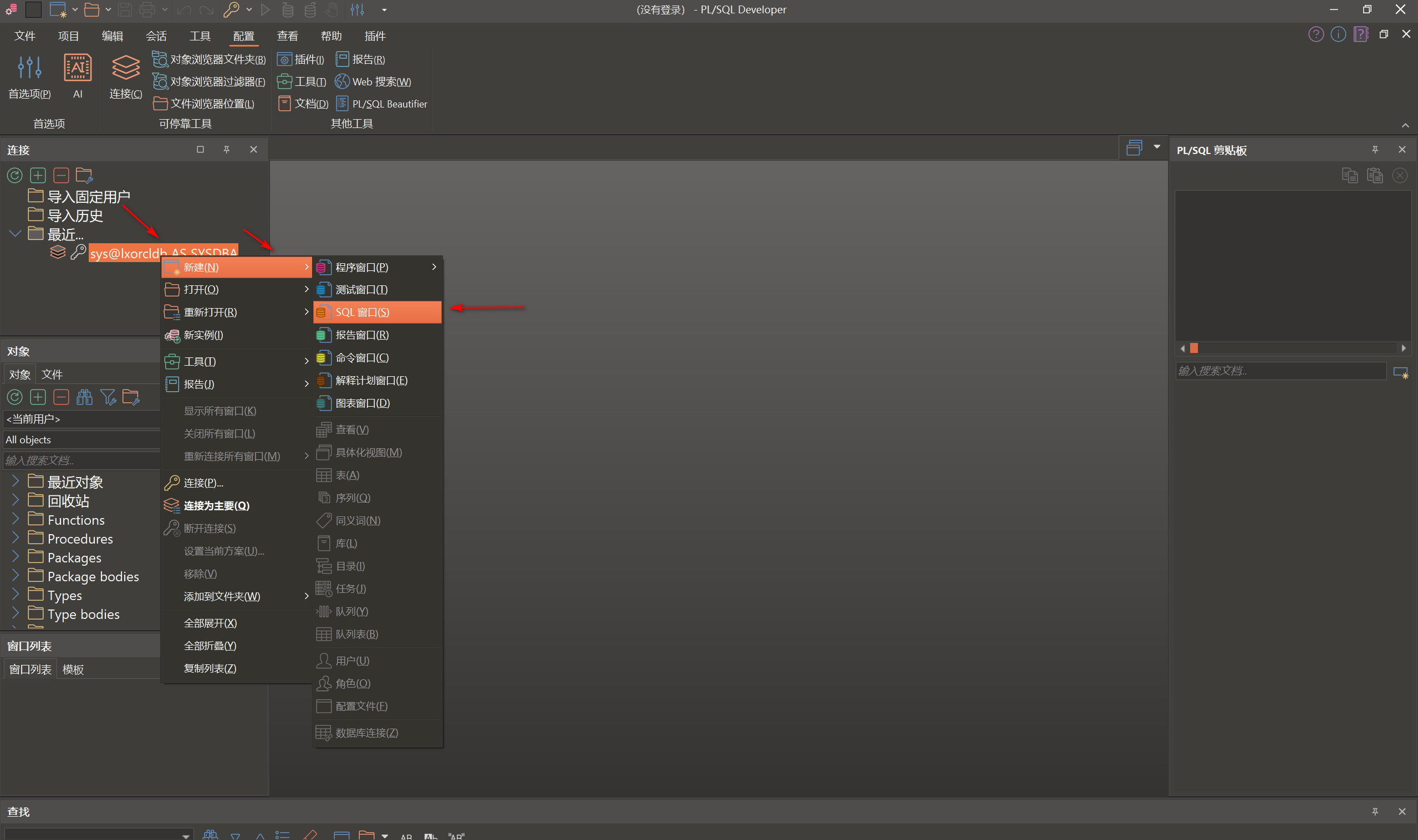
1、使用或编辑SQL语句,菜单,新建下,选择SQL窗口
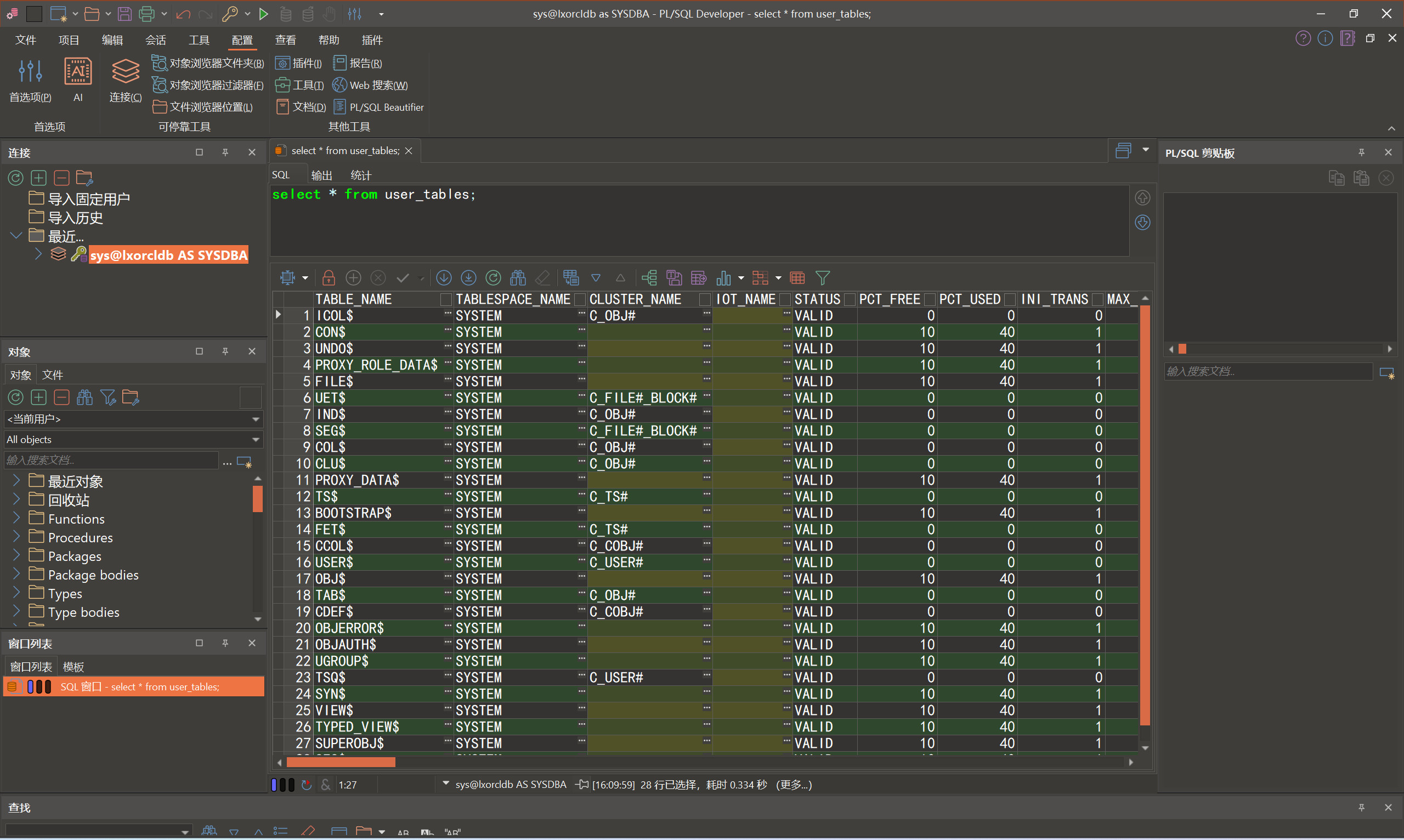
2、使用的数据库表都放在Tables里面
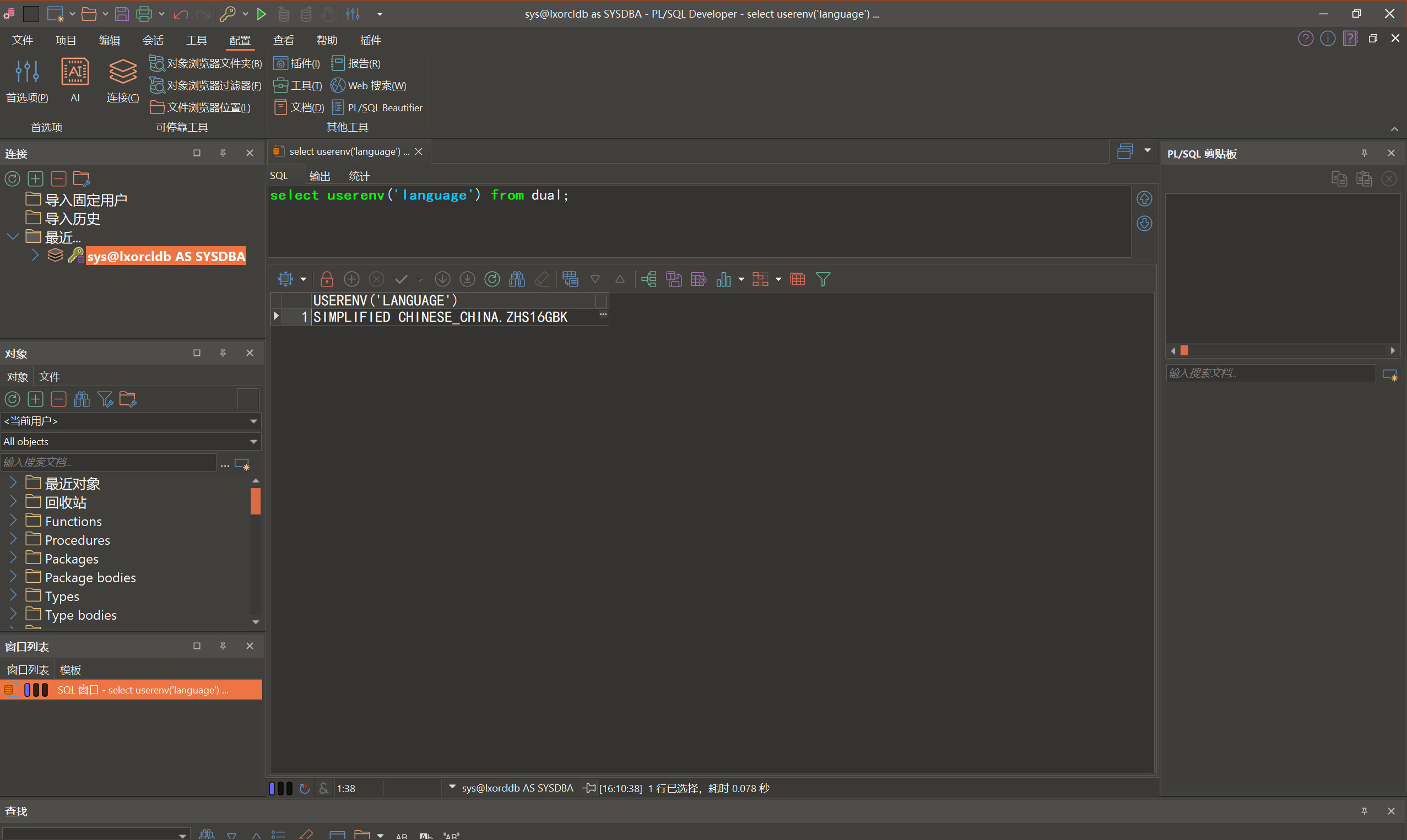
3、执行一下SQL语句,这个SQL语句用来查看你的数据库的编码格式,因为有可能,你使用查询查到的数据,可能有中文乱码
4、设置界面字体大小颜色、背景颜色等调整
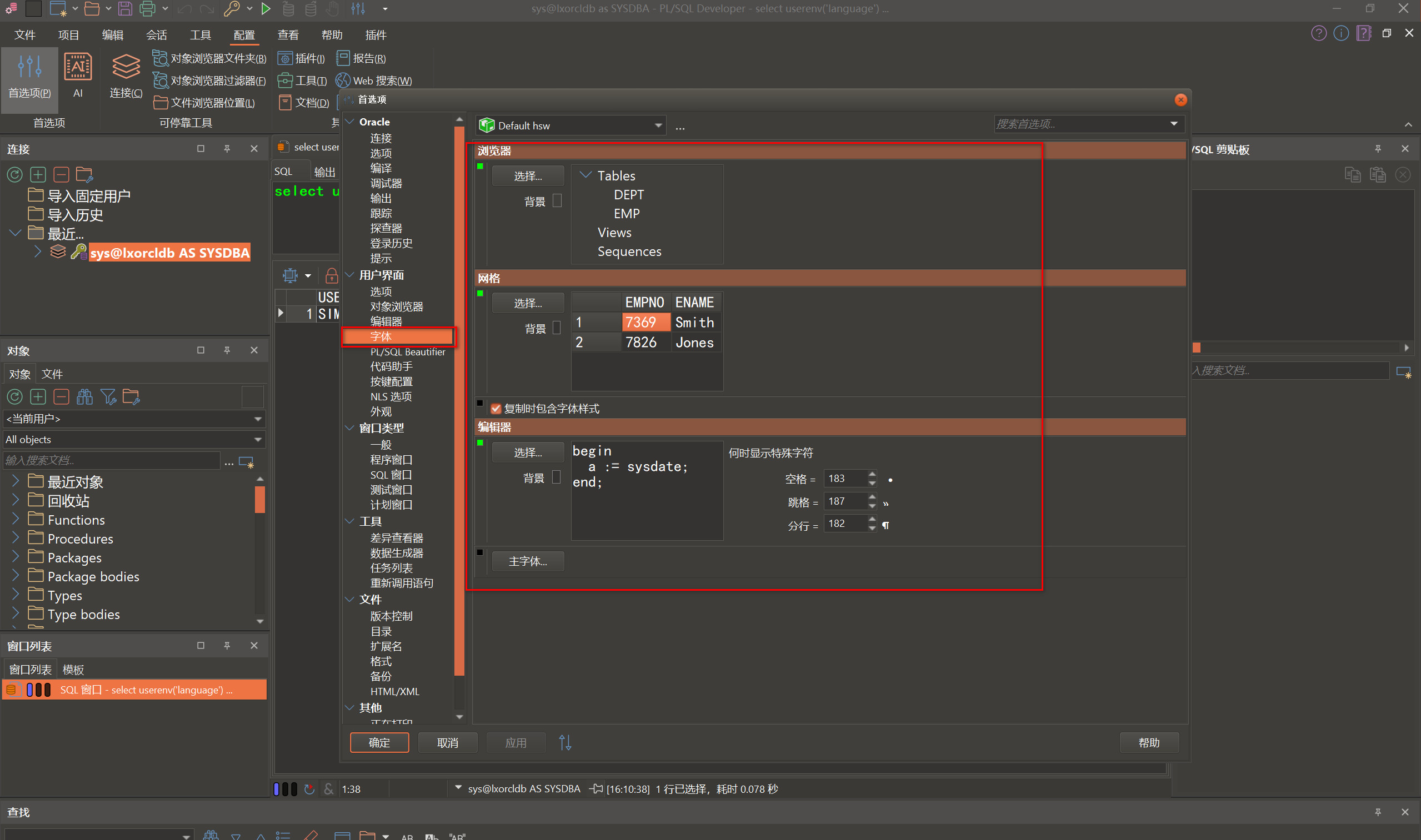
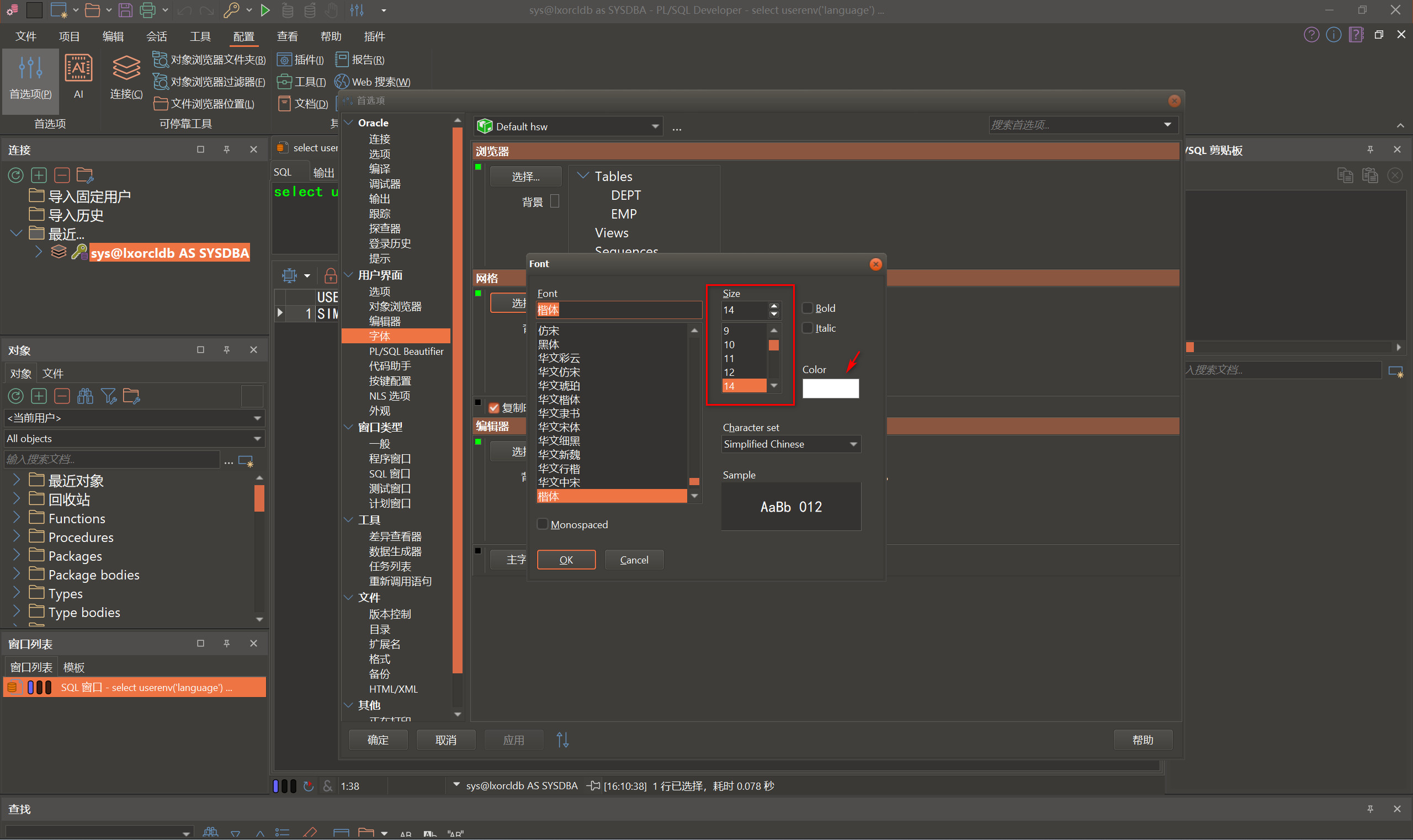
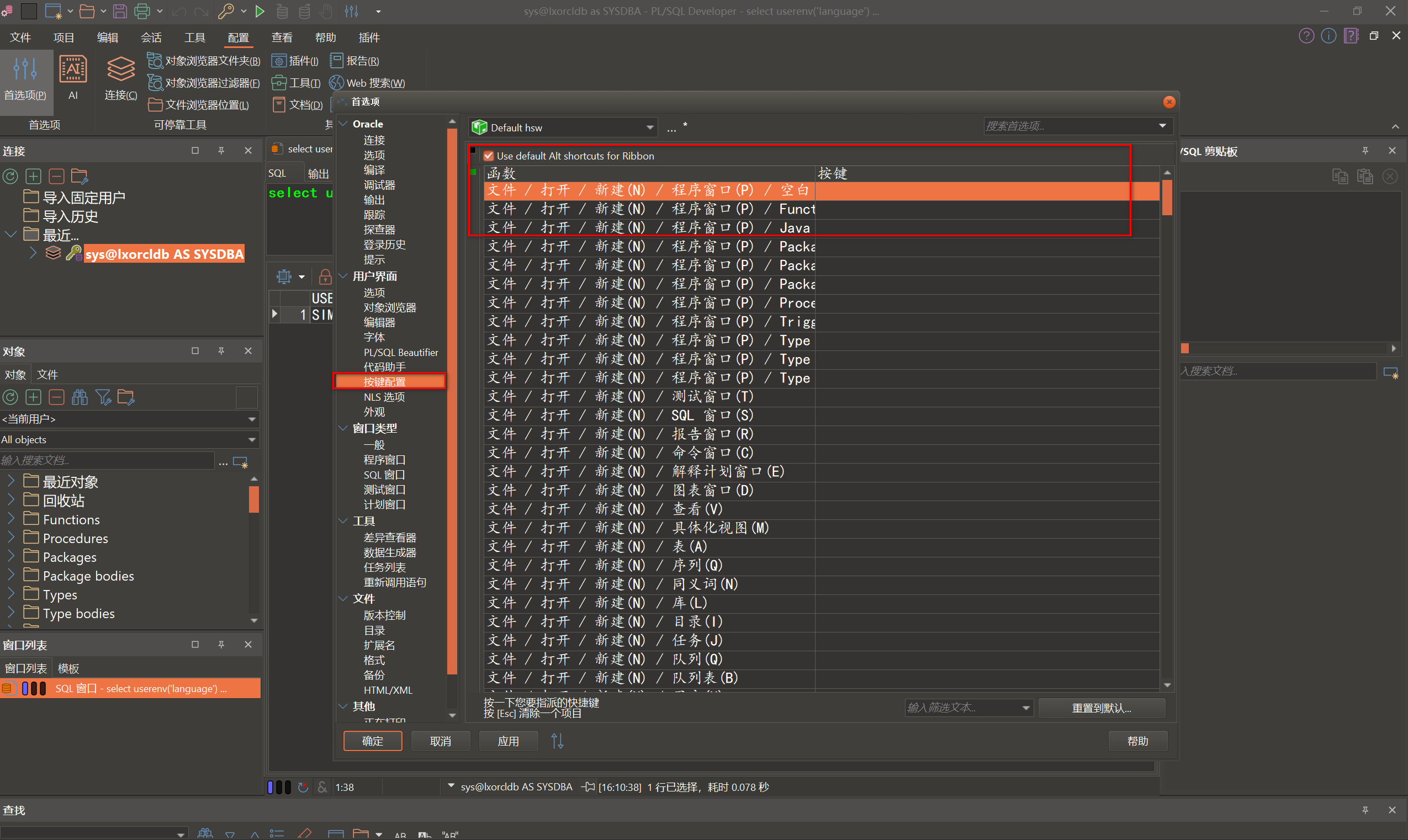
5、配置功能快捷键设置,大家可以根据自己的喜好,电脑按键不冲突的情况自行搜索搭配
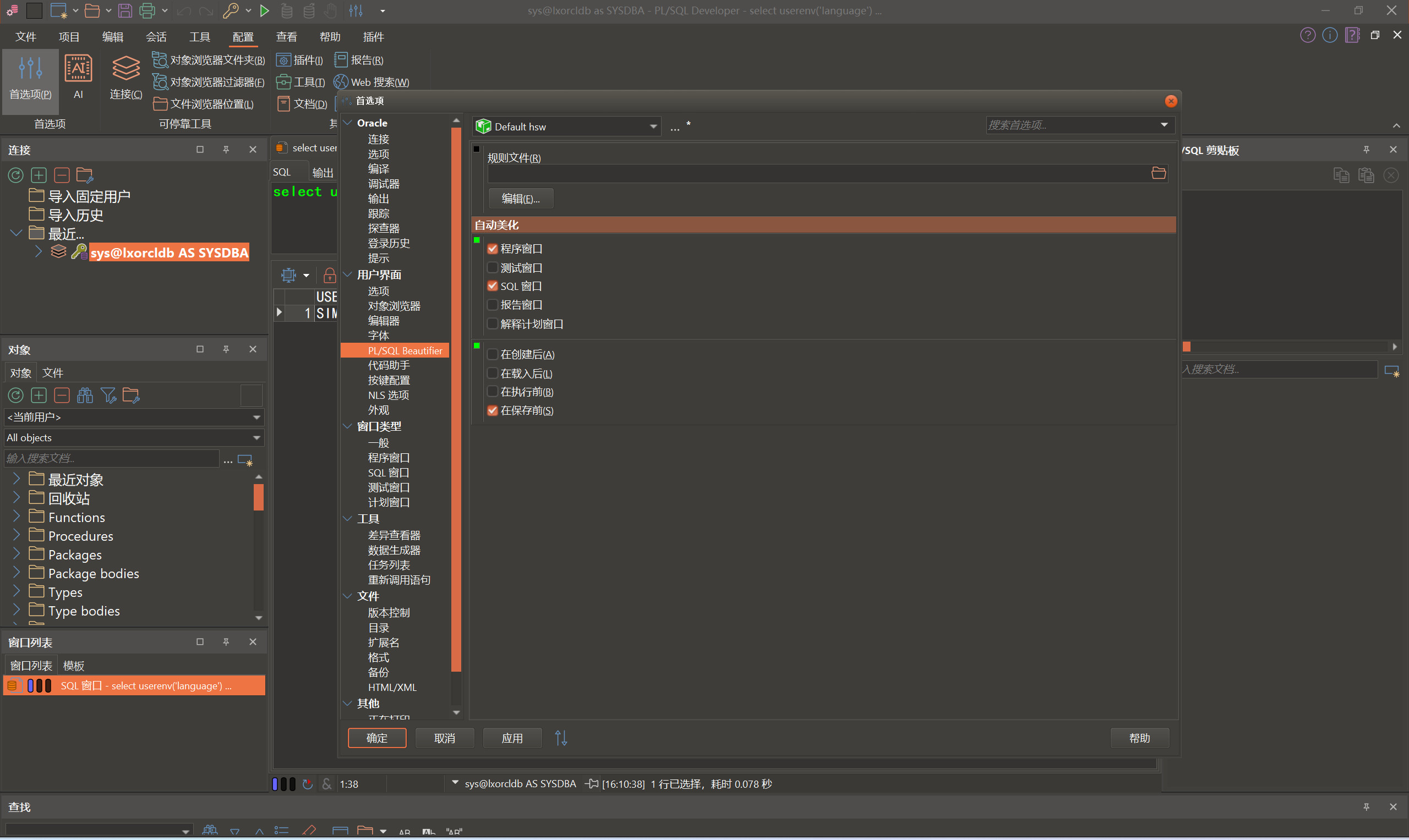
6、语句外观美化设置,可以针对不同的窗口分别设置
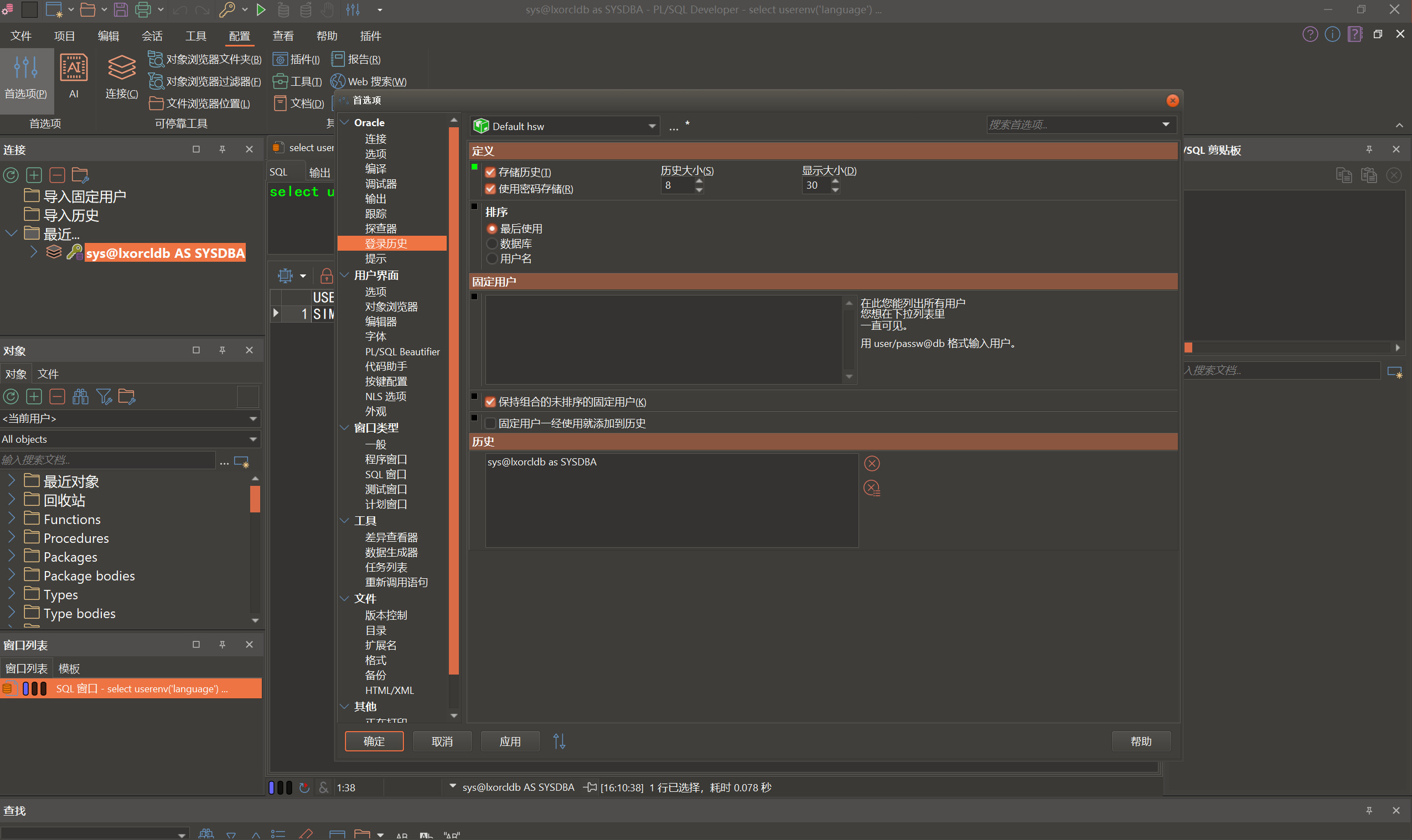
7、登录用户后,保存记住并设置登录历史
今天的总结就到这里了,感谢大家的支持!!!
PLSQL Developer下载安装与使用
http://101.43.96.52:51827/archives/2356fdb5-af93-410a-a7f4-c3eece0b80ac